قالب های فارسی وردپرس 7
این وبلاگ جهت دسترسی آسان شما عزیزان به قالب های برتر وردپرس به صورت فارسی تدوین و راه اندازی شده است.قالب های فارسی وردپرس 7
این وبلاگ جهت دسترسی آسان شما عزیزان به قالب های برتر وردپرس به صورت فارسی تدوین و راه اندازی شده است.چگونه مشکل صفحه آبی مرگ ویندوز را حل کنیم؟
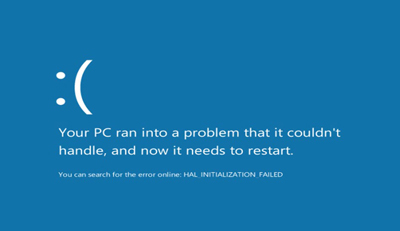
مرگ آبی نامی است که به خطای Machine Check Exception دادهاند. این خطا یک مشکل سخت افزاری است و به صورت خودکار در راستای جلوگیری از آسیب به سخت افزارها اجرا میشود. برای رفع مشکل صفحه آبی راهحلهایی وجود دارد که به آنها خواهیم پرداخت.
یکی از خطاهای سیستمی مهم و بحرانی ویندوز خطایی به نام Machine Check Exception است. نتیجه این خطا صفحه آبی رنگی است که به دلیل رنگ آن صفحه آبی مرگ نام دارد. متاسفانه این خطا تنها یک بار اتفاق نمیافتد. برخی کاربران با این مشکل چندین بار مواجه شده و مجبورند مراحل مختلف و طویلی را دنبال کنند تا مشکل دستگاه حل شود.
در این مقاله تمام راهحلهای موجود برای حل این مشکل گردآوری شده است. با کمک این راهحلها میتوانید این مشکل را برای همیشه برطرف کنید.
خطای Machine Check Exception چیست؟
رفع مشکل صفحه آبی مرگ ویندوز 10
خطای MCE) Machine Check Exception) نقصی سخت افزاری در دستگاه است. متاسفانه کدهایی که منجر به توقف کامپیوتر میشوند تصویر واضحی از مشکل ارائه نمیدهند. در نتیجه کاربر نمیتواند تشخص دهد که دقیقا ریشه مشکل چیست. مشخص کردن این که ایراد و نقص دستگاه به چه چیزی برمیگردد، وظیفه ساختار خطای سخت افزاری ویندوز (WHEA) است اما همین برنامه خود ممکن است با ایراد مواجه شود. به هر روی، خطای MCE تنها به چند دلیل میتواند رخ داده باشد:
خطاهای سخت افزاری سیستم
مشکلات مربوط به اورکلاک کردن دستگاه و استفاده بیش از حد از آن
مسائل مربوط به حافظه
مسائل فیزیکی سخت افزار
درایورهای قدیمی و خراب
خطایی که منجر به صفحه آبی میشود، میتواند به هر دلیلی روی داده باشد زیرا عملا این خطا به سخت افزار و برنامههای آنها مربوط میشود. اما با راه حلهایی که در ادامه میآید میتوانید به تنهایی این خطا را اصلاح کنید.
درایورها را به روز رسانی کنید
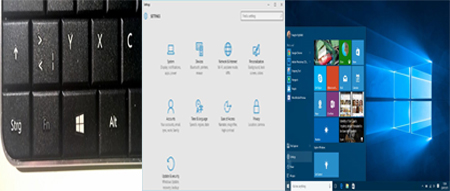
یکی از راه حلهای رفع خطای مذکور، به روزرسانی درایورهای قدیمی سیستم است. البته در ویندوز 10 درایورهای قدیمی به ندرت سبب بروز این خطا هستند، زیرا به روزرسانی درایورها در ویندوز 10 به صورت اتوماتیک انجام میشود. با این حال، نمیتوان کاملا این احتمال را رد که که درایورهای قدیمی منجر به بروز چنین ایرادی شده باشند. ویندوز 10 لیست درایورهایی که به روزرسانی کرده است را در قسمت Update & Security پنل Settings نشان میدهد.
دکمه ویندوز و I را هم زمان بگیرید تا پنجره Settings باز شود. مسیر « Update & Security > View update history» را دنبال کنید. در این پنجره میتوانید ببینید کدام درایورها آپدیت شدهاند. در نوار جستجوی Start menu عبارت «Device Manager» را تایپ کنید. Device Manager را از پنجره ظاهر شده انتخاب کرده و در لیست به دنبال نماد خطا بگیرید. اگر نشانی از خطا در این لیست دیده نمیشود، میتوانید مطمئن شوید که خطا مربوط به درایورها نمیباشد.
البته میتوانید از برنامه دیگری به جز خود ویندوز برای به روزرسانی تمام درایورهایتان به صورت همزمان بهره ببرید. دو برنامه IOBit’s Driver Booster و Snappy Driver Installer بهترین گزینه هستند.
سخت افزار را بررسی کنید

گام بعد بررسی سخت افزاری دستگاه است. آیا رم مشکل دارد؟ آیا خنک کننده پردازنده کار میکند یا در جای خود قرار گرفته است؟ آیا کارت گرافیک در جای خود قرار دارد؟ آیا اخیرا قطعهای جدید به کامپیوتر خود اضافه کرده یا قطعهای تعویض کردهاید؟ خطای ایست ارتباط مستقیم به سخت افزار دارد. این بررسی میتواند به شما در پیدا کردن و رفع مشکل کمک کند.
در حالی که داخل کیس را بررسی میکنید بهتر است دستی به سر و روی آن کشیده و تمیزش کنید. گرد و خاک روی فن و سایر قطعات را پاک کنید. اگر فوتک دارید میتوانید از آن برای زدودن گردو خاک فن کیس و پردازنده استفاده کنید. در غیر این صورت در آنها بدمید و به آرامی کیس را تکان دهید تا فنها تمیز شوند.
اورکلاک سیستم را ریست کنید

یکی دیگر از دلایل بروز این خطا، اورکلاک است. در صورتی که این کار را صحیح انجام دهید، سیستم را مجبور میکنید که بیشتر و سختتر کار کند. اورکلاک کار آسانی نیست و برای هر قطعه هزاران هزار روش وجود دارد.
حتی اگر این کار را به دقت و در محدوده قدرت سخت افزار کامپیوترتان انجام داده باشید، اورکلاک کردن دستگاه ممکن است باعث فشار بر سیستم شود. ریست کردن تنظیمات اورکلاک میتواند مشکل را حل کند.
برای این کار باید به منوی BIOS یا UEFI سیستم وارد شوید. ابتدا سیستم را خاموش کنید. سپس مجدد آن را راه اندازی کرده و کلید مروبوط به این منو را بزنید. اکثرا کلید F2 شما را به این منو خواهد برد. اما ممکن است روی سیستم شما کلید ورود به منوی مذکور روی F1، F10، DEL یا ESC باشد.
شکل این منوها ممکن است متفاوت باشد اما عنوان تمام آنها یکی است. در این منو به دنبال گزینه Overclocking بگردید. در بیشتر آنها این گزینه در قسمت Advanced ،Performance ،Frequency یا Voltage Menu قرار دارد.
منوی مربوطه را پیدا کرده و گزینه اورکلاکینگ را ریست کنید. این کار کامپیوتر شما را به وضعیت کارخانه برگردانده و مشکل مذکور را برطرف خواهد کرد.
ریست کردن تنظیمات BIOS/UEFI
اگر با ریست کردن تنظیمات اورکلاک مشکل حل نشد کل تنظمیات BIOS را ریست کنید. در منوی گفته شده گزینهای وجود دارد که تمام تنظیمات مربوطه را ریست خواهد کرد. این گزینه را بیابید و انتخابش کنید تا تنظیمات BIOS به طور کامل ریست شود.
CHKDSK را اجرا کنید
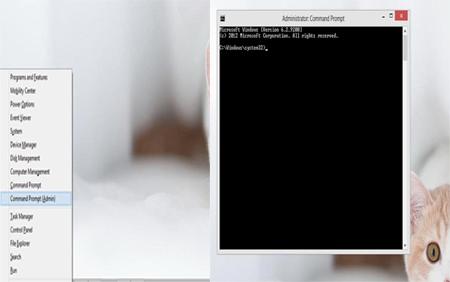
Windows Check Disk یک ابزار ویندوز یکپارچه است که از Command Prompt اجرا میشود. CHKDSK فایلهای سیستم را بررسی کرده و هر مشکلی که با آن مواجه شود را اصلاح میکند.
در نوار جستجوی منو عبارت Command Prompt را تایپ کنید. برنامه را باز کرده و Run as administrator را انتخاب کنید. یا میتوانید کلید ویندوز و X را هم زمان زده و از منوی ظاهر شده Command Prompt-Admin را انتخاب کنید.
در پنجره ی باز شده عبارت «chkdsk/r» را تایپ کرده و اینتر بزنید. عبارت تایپ شده یک دستور است که تمام فایلها را اسکن کرده و تمام مشکلات محتمل را تصحیح خواهد کرد.
اجرای SFC
راه دیگر این است که System File Check را اجرا کنید. این برنامه یکی از ابزار های ویندوز است که فایلهای گم شده یا خراب را پیدا میکند. گرچه عملکرد آن شبیه به عملکرد CHKDSK است اما SFC تنها فایلهای سیستمی ویندوز را اسکن میکند اما CHKDSK تمام درایوها را بررسی و هر مشکلی در هر درایوی که باشد را درست میکند. قبل از این SFC را اجرا کنید بررسی کنید که آیا برنامه کار میکند یا نه.
DISM مخفف Deployment Image Servicing and Management بوده و یک ابزار یکپارچه ویندوز است که قابلیتهای بسیاری دارد. در مورد خطای ایست، دستور DISM Restorehealth شما را مطمئن میکند که SFC کار خواهد کرد.
آموزش گام به گام مایکروسافت ورد (MICROSOFT WORD)
یکی از شرکتهایی که در زمینه ساخت و عرضه نرم افزارهای گوناگون فعالیت چشمگیری داشته، شرکت مایکروسافت است. این شرکت طیف وسیعی از نرم افزارهای کاربردی از جمله ویرایش متن، ویرایش عکس، مدیریت سایت، ابزار مهندسی و ... را تولید کرده و در قالب مجموعه Microsoft Office در دسترس کاربران سراسر جهان قرار داده است.
برنامه Microsoft Word یک برنامه تجاری-بازرگانی برای ارائه مطلب است که توسط شرکت Microsoft برای سیستم عاملهای ویندوز و مکینتاش ( نسخه 8 ) نوشته و عرضه شده است. نسخهای که این آموزش در قالب آن تهیه شده است Microsoft Word 2010 است. برنامه Microsoft Word ابزاری برای ارائه اطلاعات است که از انواع متنها، شکلها، طراحیها، عکسها و رسانههای چندگانه در کنار سایر محصولات Microsoft Office مانند Excel، پشتیبانی میکند.
شما میتوانید قسمت قبلی آموزش Microsoft Word از طریق این لینک مشاهده کنید.
چگونگی بستن مدرک در مایکروسافت ورد
عموما زمانی که کار نوشتن یا ویرایش کردن متن، در ورد 2010 به پایان میرسد، کاربر مدرک خود را میبندد. بستن مدرک، آن را از صفحه نمایشگر محو میکند و اگر مدرک دیگری در ورد باز باشد، آخرین مدرک استفاده شده به نمایش درمیآید. در غیر این صورت پس از بستن مدرک خود، ورد صفحهای خالی را نشان میدهد.
مراحل بستن مدرک
در ادامه مراحل ساده بستن مدرک در نرم افزار مایکروسافت ورد (Microsoft Word) ، ذکر شده است:
مرحله اول: بر روی زبانه File کلیک کنید و گزینه Close را انتخاب کنید.

مایکروسافت ورد
مرحله دوم: اگر مدرک خود را ذخیره نکرده باشید، هنگام انتخاب گزینه Close پیام اخطار برای شما ظاهر میشود و خواهد پرسید که مدرک باید ذخیره شود یا خیر.

بستن مدرک در مایکروسافت ورد
مرحله سوم: برای بستن پیام اخطار و بازگشت به مدرک از گزینه Cancel استفاده کنید. برای ذخیره تغییرات گزینه Save و در غیر اینصورت گزینه Don’t Save را انتخاب کنید. با اینکار مدرک شما بسته میشود و اگر مدرک دیگری در ورد باز باشد، آخرین مدرک استفاده شده به نمایش در میآید. در غیر این صورت با صفحه خالی مانند تصویر زیر رو به رو میشوید.

آموزش ورد تصویری
استفاده از راهنما
اگر در محیط ورد با مشکلی مواجه شدید میتوانید از بخش Help (راهنما) برای رفع مشکل استفاده کنید. مایکروسافت آفیس بیش از یک روش برای فراخوانی راهنما در محیط ورد فراهم کرده است. در این بخش در مورد چند روش مهم فراخوانی Help صحبت خواهیم کرد.
راهنما حساس به متن
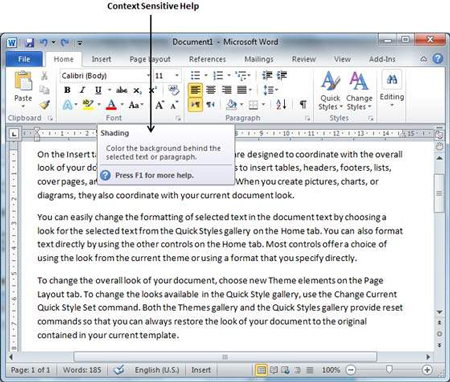
این آسان ترین راه کمک گرفتن از ورد برای دانستن عملکرد گزینهها موجود بر روی صفحه است. تنها لازم است موس را دو ثانیه بر روی گزینه مورد نظر نگه دارید. برنامه به طور خودکار یک پنجره کوچک راهنما باز میکند و در مورد نحوه عملکرد آن گزینه توضیحاتی میدهد. اگر ورد راهنمایی بیشتری در مورد گزینه موجود داشته باشد، مانند تصویر زیر گزینه Press F1 for more help را زیر پنجره اضافه میکند. برای دریافت راهنمایی بیشتر لازم است کلید F1 را بر روی صفحهکلید خود فشار دهید.
برنامه Microsoft Word
استفاده از کلید F1
وقتی در محیط ورد هستید، در هر زمان با فشردن کلید F1 بخش راهنما با مجموعه گوناگونی از موضوعات مانند تصویر زیر برای شما به نمایش درمیآید. میتوان با استفاده از کلمات کلیدی در Search box موضوع مورد نظر را جستوجو کرد یا میتوان با وارد شدن به موضوعات مختلف به جزئیات هربخش دست یافت.

استفاده از نمایه راهنما
همچنین میتوان با استفاده از نمایه راهنما در گوشه بالا سمت راست محیط ورد، به گونهای که در تصویر زیر آمده، به پنجره Help دسترسی داشت.
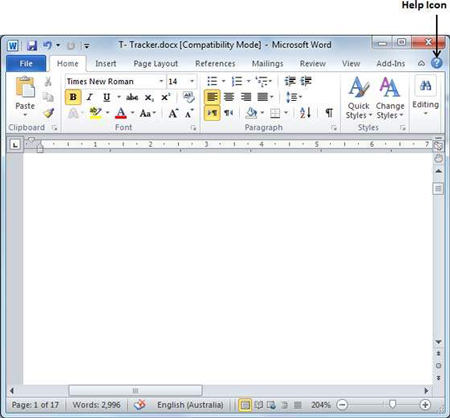
استفاده از گزینه Help
با استفاده از گزینه Help در زبانه File میتوانید با مایکروسافت ارتباط برقرار کنید.

همانطور که در تصویر بالا نشان داده شده است، میتوان با انتخاب گزینه Microsoft Office Help به پنجره راهنما دسترسی داشت. همچنین با استفاده از گزینه Getting Started با یک لینک مستقیما وارد سایت رسمی مایکروسافت خواهید شد و در نهایت برای ارتباط برقرار کردن با مایکروسافت توسط ایمیل یا تلفن میتوانید گزینه Contact us را انتخاب کنید.
چگونگی درج مطلب در مایکروسافت ورد
مایکروسافت ورد دو راه برای درج متن در داخل یک متن که از قبل وجود داشته، قرار داده است که در این بخش هر دو روش درج متن را نشان خواهیم داد.
درج کردن و افزودن متن:
در قدم اول خواهیم دید که چگونه یک متن نوشته شده، بدون جابهجا کردن متن موجود، به آن اضافه میشود.
مرحله اول: در محلی که میخواهید متن خود را وارد کنید، کلیک کنید؛ همچنین میتوانید از پیکانهای موجود روی صفحه کیبورد کامپیوتر و حرکت دادن آنها، برای تعیین محلی که میخواهید متن خود را در آنجا وارد کنید، استفاده کنید.
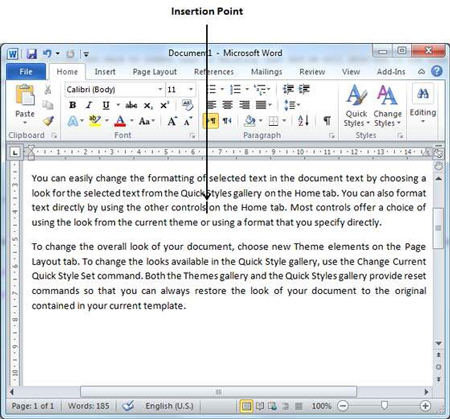
مرحله دوم: متنی که لازم است نوشته شود را در آن قسمت بنویسید. مایکروسافت ورد از سمت چپ محل درج، شروع به نوشتن جمله شما میکند و متنی که از قبل در آن قسمت نوشته شده بود را به سمت راست میراند.

درج کردن و جابهجایی متن:
در Insert Mode (حالت درج)، متن مورد نظر به داخل محتوای درج شده قبلی اضافه میشود، ولی همزمان با این کار، پیکان درج تمام محتویاتی که سر راهش باشد را نیز بازنویسی میکند.
مرحله اول: بر روی نوار وضعیت راست کلیک کنید و از داخل منویی که برایتان باز میشود گزینه Overtype را انتخاب کنید. همانطور که در تصویر نشان داده شده، وقتی که گزینه Overtype را انتخاب کردید، نوار وضعیت حالت Insert را نشان خواهد داد.
تنظیماتی برای افزایش امنیت در ویندوز 10
با وجود آنکه مایکروسافت تلاش کرده است که از لحاظ امنیتی با کاربران خود شفاف باشد و در عین حال برخی از سیاستهای خود را نیز سادهتر کرده است اما میبایست هنوز روی این موضوع بیشتر کار کند. با ما همراه باشید تا در ادامه پنج تنظیماتی که به ایمنتر شدن ویندوز 10 شما کمک میکند را با هم مرور کنیم.

تنظیماتی برای ایمنتر شدن ویندوز 10
لوکیشن خود را خاموش کنید
اگر از یک وسیله قابل حمل مانند تبلت و یا لپتاپ استفاده میکنید، موارد بسیاری وجود دارد که به ویندوز 10 و دیگر اپلیکیشنهای شخص ثالث اجازه میدهید که به راحتی به لوکیشن شما دسترسی پیدا کنند. اما این بدین معنا نیست که شما میبایست لوکیشن خود را همیشه روشن بگذارید. هرگاه لوکیشن شما روشن باشد، ویندوز 10، سابقه موقعیت مکانی دستگاه را برای 24 ساعت ذخیره کرده و به اپلیکیشنهای دیگر که اجازه دسترسی به موقعیت شما را دارند، اجازه میدهد که به این اطلاعات دسترسی پیدا کنند.
اما اگر لوکیشن دستگاه خود را خاموش کرده باشید، آن دسته از برنامههایی نظیر گوگل مپس که از موقعیت مکانی شما استفاده میکنند، دیگر قادر نخواهند بود که موقعیت و لوکیشن شما را شناسایی کنند. هرچند میتوانید به صورت دستی یک محل را به صورت پیشفرض تعیین کنید تا اپلیکیشنها از دادههای آن استفاده کنند.
برای آنکه لوکیشن خود را خاموش کنید، کافیست به مسیر Settings > Privacy > Location رفته و در قسمت Location for this device is on با استفاده از دکمه Change، وضعیت لوکیشن را در حالت خاموش قرار دهید. البته در قسمت بعدی شما میتوانید اپلیکیشنهایی را به صورت اختصاصی از شناسایی موقعیت خود، محدود کرده و به برخی دیگر از برنامهها برحسب نیاز خود اجازه دسترسی به لوکیشن خود را بدهید.

همگامسازی تنظیمات را متوقف کنید
همگامسازیهای بسیاری در ویندوز 10 اتفاق میافتد. برای مثال اگر با اکانت مایکروسافت خود وارد شده باشید، تنظیمات شما از قبیل پسوردها در دستگاه دیگری که با یک اکانت دیگر وارد آن شدهاید، همگامسازی میشود. در این صورت اگر همگامسازی را در ویندوز 10 خاموش کنید، دیگر در صورت وارد شدن با اکانت مایکروسافت خود به دستگاه دیگر، تنظیمات و پسوردهای شما همگامسازی نخواهند شد. درنتیجه میبایست پسوردهای خود را به صورت دستی وارد کنید.
برای خاموش کردن همگامسازی تنظیمات در ویندوز 10 به مسیر Settings > Accounts > Sync your settings بروید. در این مرحله شما میتوانید همه تنظیمات همگامسازی را به صورت همزمان با هم خاموش کنید و یا اینکه به صورت مجزا همگامسازی تنظیمات موردنظر خود را غیرفعال نمایید.
از یک اکانت محلی استفاده کنید
اگر همگامسازی بین دیوایسهای مختلف را غیرفعال کرده باشید دیگر دلیلی ندارد برای لاگین کردن به کامپیوتر خود از اکانت مایکروسافت خود استفاده کنید. شما میتوانید از یک اکانت محلی که نیازی به ثبت ایمیل هم ندارد، استفاده کنید که سبب میشود از جمعآوری اطلاعات شما توسط مایکروسافت، جلوگیری به عمل آورد.
با اکانت محلی تنها لازم است که برای کامپیوتر خود یک نام کاربری و پسورد ایجاد کنید. البته همچنان برای خرید اپلیکیشن خاصی از ویندوز استور به اکانت مایکروسافت خود نیاز خواهید داشت و همچنین اگر تمایل دارید که فایلهای خود را با سرویسهای مایکروسافت نظیر OneDrive ،OneNote و Office 365 همگامسازی کنید، میبایست از اکانت مایکروسافت خود استفاده کنید.
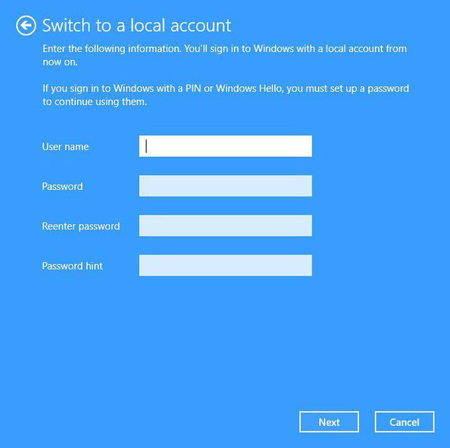
برای ایجاد و ساخت یک اکانت محلی، به مسیر Settings > Accounts > Your info رفته و روی Sign in with a local account instead کلیک کنید. حال دستورالعمل ساخت را مطابق آنچه که از شما خواسته، پیروی کرده و نام کاربری و پسورد خود را تعیین کنید.
لاک اسکرین خود را قفل کنید
لاک اسکرین اولین چیزی است که چشمان هر بیگانهای پس از باز کردن دیوایس شما، آن را میبیند و این صفحه میتواند حاوی اطلاعات مهمی باشد که شاید تمایل نداشته باشید افراد غریبه آنها را ببنند.
در این قسمت برای قفل کردن لاک اسکرین و لاگ اسکرین دیوایس خود، سه کار باید انجام دهید:
اطمینان حاصل کنید که نوتفیکیشنهای دریافتی در لاک اسکرین نمایش داده نمیشوند. در همین راستا به آدرس Settings > System > Notifications & actions رفته و گزینه Show notifications on the lock screen را خاموش کنید. البته یکی از معایب غیرفعال کردن نمایش نوتفیکیشنها در لاک اسکرین این است که دیگر تا زمانی که صفحه نمایش خود را آنلاک نکنید قادر نخواهید بود که نوتیفیکیشنهای دریافتی را ببینید.
شخصی سازی تنظیمات اسپات لایت در سیستم عامل مک
قابلیت اسپات لایت یکی از ویژگیهای بسیار کاربردی در دستگاههای کمپانی اپل برای جستجو میان فایلهای مختلف موجود در هارد یا حافظه است. در این آموزش نحوه شخصیسازی جستجوی اسپات لایت در سیستم عامل مک آورده شده است.
در این آموزش برای شما چگونگی شخصیسازی تنظیمات مربوط به جستجو در سیستم عامل مک (Mac) تحت عنوان اسپات لایت (Spotlight) را آماده ساختهایم.
با پیشرفت روزافزون فناوری و افزایش حافظه داخلی دستگاههایی همانند لپتاپ (Laptop) و موبایل (Mobile)، اطلاعات درونی آنها نیز روزبهروز بیشتر از پیش میگردد. روزگارانی قبل، تمامی اطلاعات موجود در موبایلها شامل چند آهنگ زنگ پیشفرض کارخانه سازنده موبایل بوده ولی امروزه با پیشرفت فناوری، شاهد وجود دنیایی از اطلاعات در موبایلهای خود نظیر بازی، برنامه، یادداشت، موسیقی و حتی فیلم هستیم.
علاوه براین، این پیشرفت فناوری شامل حال لپتاپ و کامپیوترهای رومیزی (PC) نیز شده است. بهگونهای که روزبهروز به ظرفیت حافظه داخلی این دستگاهها نیز افزوده میشود و در نهایت پیدا کردن فایل، برنامه و یا آهنگ و فیلم خاصی در این دریای اطلاعات برای کاربران کاری بس سخت و دشوار است.
از اینرو، کمپانی اپل در سیستم عامل مک و آی او اس (iOS) خود قابلیتی تحت عنوان اسپات لایت به منظور جستجوی فایلهای مورد نظر کاربران قرار داده است. این قابلیت به جستجوی فایلهای سیستم پرداخته و در نهایت اطلاعات مورد نیازی که کاربر در آن جستجو کرده را پیدا میکند.
لازم به ذکر است که نتایج حاصل از این جستجو ممکن است آزار دهنده باشد. چرا که در بعضی موارد این موتور جستجو موارد بسیار زیادی را که لازم به نمایش در جستجوی مورد نظر نیست را برای کاربران به نمایش میگذارد. از این رو، این کمپانی برای این قابلیت هم در سیستم عامل مک و هم در سیستم عامل آی او اس تنظیمات مشخصی را برای تغییر نتایج مورد نمایش در جستجوی فایلها ارائه کرده است.
حال در این آموزش به شخصیسازی این تنظیمات، در سیستم عامل مک خواهیم پرداخت. لازم به ذکر است که در آینده مطلب مشابهای را برای آموزش شخصیسازی این قابلیت در آی او اس نیز برای شما مخاطبان ارائه خواهیم کرد.

شخصیسازی تنظیمات مربوط به جستجو در سیستم عامل مک (Mac)
در حالت پیشفرض، جستجوی اسپات لایت تمامی نتایج موجود در رابطه با متن مورد جستجوی شما را هم در تمامی فایلها و هم در محیط وب (اینترنت) جستجو میکند. با این حال، علیالخصوص زمانی که شما از کامپیوترهای به اشتراک گذاشته شده استفاده میکنید؛ قطعاً تمایل به جستجو در سایر کامپیوترهای تحت شبکه و همچنین نشان دادن نتایج جستجوی مورد نظر در کامپیوترهای دیگر موجود در شبکه را دارید. به همین منظور برای شخصیسازی نتایج جستجوی موجود در برنامه اسپات لایت، دستورات زیر را اجرا کنید.
چگونه تنظیمات مربوط به جستجوی اسپات لایت را شخصیسازی کنیم؟
برای شخصی سازی تنظیمات جستجوی اسپات لایت در مک از دستورات زیر پیروی کنید:
تنظیمات سیستم (System Preferences) را باز کنید.
در ردیف بالا گزینه جستجوی اسپات لایت (Spotlight) را انتخاب کنید.
حال، در صفحه بازشده که شامل تنظیمات کلی برنامه جستجوی اسپات لایت است. تمامی مواردی که مایل به نمایش آن در نتایج جستجوی خود هستید را انتخاب کنید. علاوه بر این، در صورتی که مایل به تمایل نشان دادن بعضی از موارد موجود در این تنظیمات در نتایج جستجوی خود نیستید، کافیست آنها را از انتخاب در بیاورید.
قسمت اول: آموزش گام به گام پاورپوینت (POWERPOINT)
یکی از شرکتهایی که در زمینه ساخت و عرضه نرم افزارهای گوناگون فعالیت چشمگیری داشته، شرکت مایکروسافت است. این شرکت طیف وسیعی از نرم افزارهای کاربردی از جمله ویرایش متن، ویرایش عکس، مدیریت سایت، ابزار مهندسی و ... را تولید کرده و در قالب مجموعه Microsoft Office در دسترس کاربران سراسر جهان قرار داده است.
در این سری از جلسات آموزشی قصد داریم به نرم افزار پاورپوینت بپردازیم. برنامه Microsoft Powerpoint یک برنامه تجاری-بازرگانی برای ارائه مطلب است که توسط شرکت Microsoft برای سیستم عاملهای ویندوز و مکینتاش ( نسخه 8 ) نوشته و عرضه شده است. نسخهای که این آموزش در قالب آن تهیه شده است Microsoft Powerpoint 2010 است.
برنامه Microsoft Powerpoint ابزاری برای ارائه اطلاعات است که از انواع متنها، شکلها، طراحیها، عکسها و رسانههای چندگانه در کنار سایر محصولات Microsoft Office مانند Excel، پشتیبانی میکند. مدرکهایی که توسط Powerpoint 2010 نوشته میشوند به صورت از قبل تعریف شده با پسوند .pptx ذخیره میشوند، در حالی که در نسخههای قدیمیتر برنامه از پسوند .ppt استفاده میشد.
مورد توجه کاربران محترم
این مجموعه آموزشی برای آن دسته از کاربران کامپیوتر آماده شده است که تمایل برای یادگیری برنامه Microsoft Powerpoint به صورت گام به گام را داشته و اطلاعات چندانی از کاربرد کامپیوتر و یا نرم افزارهای Microsoft ندارند. این آموزش به شما آگاهی کافی از برنامه Powerpoint ارائه خواهد داد و به همین دلیل لازم است که تا پایان قسمت نهایی با ما همراه باشید تا این نرم افزار را به صورت حرفه یاد بگیرید.
شروع کار با برنامه PowerPoint
در این بخش ما چگونگی شروع کار با برنامه Powerpoint 2010 را فرا میگیریم. یاد خواهیم گرفت که چگونه برنامه Powerpoint 2010 را در چند گام ساده اجرا کنیم. برای دسترسی به برنامه Powerpoint 2010 شما باید برنامه Microsoft Office 2010 را به صورت از قبل نصب شده در کامپیوتر خود داشته باشید.
توجه داشته باشید که فقط در پکیجهای نصب Home and Student ، Home and Business ، Standard ، Professional و Professional Plus ؛ Office 2010 برنامه Powerpoint 2010 موجود بوده و ممکن است سایر پکیجهای نصب Office 2010 تنها داری برنامه نمایش دهنده فایلهای .pptx باشند؛ در این صورت کارهایی همچون ایجاد فایلهای Powerpoint و یا ویرایش آنها را نمیتوان با این برنامهها انجام داد.
مرحله اول: روی دکمه Start کلیک کنید:

مرحله دوم: روی دکمه All Programs از منو ایجاد شده کلیک کنید:
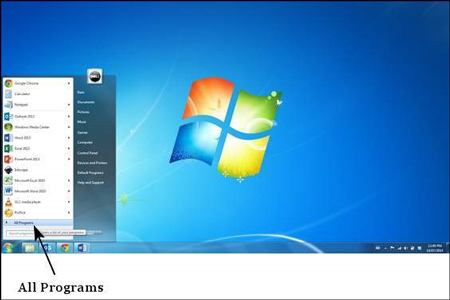
مرحله سوم: در منو باز شده گزینه Microsoft Office را یافته و روی آن کلیک کنید:

مرحله چهارم: در منوی تازه باز شده گزینه Microsoft Powerpoint 2010 را پیدا کرده و بر روی آن کلیک کنید:
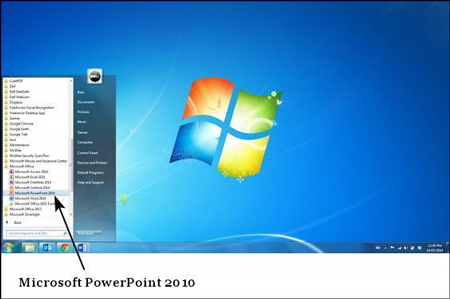
این عمل باعث اجرای برنامه شده و شما صفحه اصلی برنامه را در ادامه مشاهده میکنید:
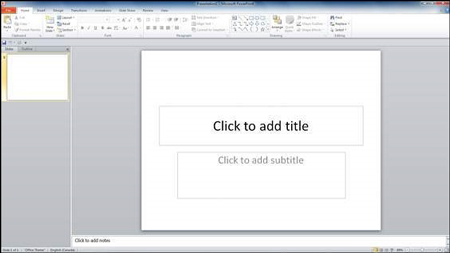
آموزش پاورپوینت
آشنایی بیشتر با برنامه PowerPoint 2010
تصویر 6 بخشهای مختلف صفحه اصلی برنامه را نشان میدهد. آشنایی با این بخشها موجب سرعت بخشیدن به یادگیری و استفاده آسانتر از برنامه Powerpoint میشود :
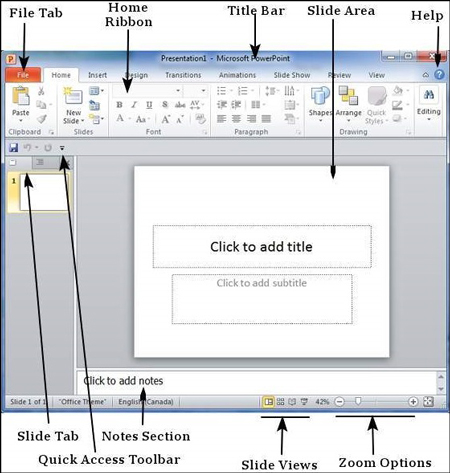
(تصویر شماره 6)