قالب های فارسی وردپرس 7
این وبلاگ جهت دسترسی آسان شما عزیزان به قالب های برتر وردپرس به صورت فارسی تدوین و راه اندازی شده است.قالب های فارسی وردپرس 7
این وبلاگ جهت دسترسی آسان شما عزیزان به قالب های برتر وردپرس به صورت فارسی تدوین و راه اندازی شده است.زندگی دوباره برای سختافزارهای قدیمی
به جای آن که بگذارید گجتهای قدیمیتان گوشه منزل یا دفتر کارتان خاک بخورد، با استفاده از مطلب کارگاه این شماره، طی چند مرحله ساده وسیله سختافزاری کهنه خود را به یک ابزار رایانشی به درد بخور برای استفاده در هوشمندسازی منزل تبدیل کنید.
ساختن دوربین مدار بسته با تلفن همراه هوشمند
1ـ تنظیمات شبکه مربوط به برنامک دوربین: شما با دانلود یک برنامک آیپیوبکم (IP Webcam app) از فروشگاه گوگل پلی میتوانید یک اسمارت فون (تلفن همراه هوشمند) را به دوربین مدار بسته امنیتی قابل دسترس از طریق یک شبکه رایانهای، تبدیل کنید. برای این کار باید گوشی هوشمندتان را به صورت بیسیم به لن وایرلس (WLAN) خود متصل کنید. برنامه کاربردی را باز کرده، روی گزینه Start server ضربه بزنید. حال به آدرس IP گوشی هوشمند کنار port توجه کنید. باید آدرس شبکه را روی تصویر ویدئویی برنامک ببینید.
2ـ تماشای تصاویر ویدئویی به اشتراک گذاشته (استریم) شده روی براوزر: آدرس IP خودتان را تایپ کنید (برای اتصال محلی) یا نام هاست خود را (برای دسترسی به اینترنت) پس از port nomber وارد کنید. با همین روش در آدرس بار براوزر، از طریق رابط کاربری وب میتوانید به دوربین دسترسی پیدا کرده، تصاویر ثابت را ثبت و فلاش LED را روشن کنید.
3ـ تماشای ویدئوهایی که روی گجتهای دیگر استریم میشود: با برنامک tinyCam میتوانید وقایع را در منزل خود حتی روی گجتهای موبایل زیر نظر داشته باشید. برای انجام این کار Manage cameras را انتخاب، نام سازنده دوربین (camera vendor) را افزوده، IP Webcam for android را در برنامک تینی کم انتخاب و با عنوان Hostname، آدرس IP (یا نام DynDNS) خود را شامل Port number که 8080 است، اضافه کنید.
راهاندازی مدیا کلاینت با گجت اندرویدی
برای راهاندازی یک دریافتکننده وایرلس محتوای رسانهای، به خرید وسایل جدید و گرانقیمت نیاز ندارید و میتوانید از تلفن همراه هوشمند خود استفاده کنید.
1ـ نصب یک مشترک محتوای رسانهای (Media Client) روی یک گوشی هوشمند: برای تبادل داده، باید وسیله مورد نظرتان را به یک مسیریاب (router) متصل کنید. سپس برنامک BubbleUPnP را که از فروشگاه گوگل پلی قابل دانلود است، روی گوشی قدیمیتان نصب کنید. حالا مدیا سرور شما دسترسی ریموت به گجت شما دارد. اگر گزینه Allow remote control از مسیر دکمه منو: Setting » Local Render (standard) فعال شود، هنگام استفاده نکردن، باید ارتباط را قطع کند (Timeout) از مسیر دکمه منو: Setting » Control » Kill on inactivity حالت never انتخاب کنید. در این مرحله باید تلفن همراه هوشمند را با یک کابل USB به سیستم موزیک خود متصل کرده و دستگاه پخش موزیک را به برق بزنید و روشن کنید. حال گیرنده مدیای وایرلس شما آماده است.
2ـ استریم کردن از یک تلفن همراه هوشمند به گوشی هوشمند دیگر: برنامک BubbleUPnP را روی هر دو گوشی یا تبلت نصب کنید. این برنامک همزمان به صورت کلاینت و هم به عنوان سرور کار میکند و حتی قابلیت انتقال فایلهای محتوای رسانهای از یک فضای ذخیره داده تحت شبکه (network storage) را دارد. در منوی Devices ، Renderers را در Bubble UPnP client انتخاب کنید و با استفاده از Libraries محل فایلهای موزیک را مشخص نمایید.
در اینجا Local Media Server مشخصکننده وسایل فعلی در حال استفاده و BubbleUPnP media server مشخصکننده وسایل قدیمی است. در اینجا شما همچنین میتوانید Media libraries مربوط به رایانههای شخصی متناظر و حافظه شبکه را نیز پیدا کنید. حال برنامه فایلهای موزیک شما را از گزینهLibrary گوشی هوشمند قدیمی به صورت وایرلس از راه استریم کردن به اشتراک میگذارد.
3ـ استریم کردن از رایانه به تلفن همراه هوشمند:استریم کردن از PC از روشهای فوق نیز آسانتر است. برای این کار روی گزینه Other media libreries در ویندوز مدیا پلیر کلیک کرده، منتظر BubbleUPnP media Server بمانید. در فهرستی که پدیدار میشود، گجت مورد نظر خود را انتخاب کنید. به این طریق، ویندوز تلفن همراه را در منوی متن به عنوان وسیله پخشکننده موزیک میشناسد.
حال با کلیک کردن روی فایل و انتخاب Open With » BubbleUPnP به آسانی آلبومها و فایلهای موزیک خود را استریم کنید. برای forward کردن media library رایانه با گوشی هوشمند به گوشی هوشمند جدید، از گزینه Streaming، گزینهAllow automatic playback پخش مدیا از طریق گجتها را در مدیا پلیر فعال کنید. برای انجام این کار، رایانه باید در شبکه به حالت home network group باشد.
4ـ اشتراکگذاری فایلهای رمزگذاری شده: محتوای رسانهای رمزگذاری شده برخی سرویسها را که استریم موزیک اسپاتیفای (Spotify streaming) نامیده میشود، نمیتوان براحتی با استفاده از UPnP استریم کرد. به منظور انتقال موزیک این منابع از رایانه به اسمارت فون، شما به برنامه Jamcast Server برای ویندوز نیاز دارید. استریم اسپاتیفای در صورتی بین گجتها کار میکند که شما یکی از برنامکهای روت اندروید AirAudio یا AirPlay روی اندروید سرویس AOA را روی وسیله ارسالکننده و AirBubble را روی وسیله دریافتکننده، نصب کرده باشید.
چگونه برد وایفای را افزایش دهیم
1ـ قرار دادن لپ تاپ در یک نقطه مناسب: اگر لپ تاپ ویندوز 7 دارید که به تراشه وایرلس مجهز است، به آسانی میتوانید محدوده برد موثر WLAN خود را طولانیتر کنید. برای این کار در فاصلهای دورتر از معمول، گجت خود را به مسیریاب متصل کرده و تنظیمات شبکه را بین مسیریاب و نقطه مورد نظر که شما دوست دارید وی لن جدید در آنجا واقع شود، برقرار کنید.
2ـ نصب متصلساز: آسانترین راه برپاسازی وایرلس مجازی (virtual Wi-Fi) استفاده از یک ابزار متصلساز (connectify) است. از آنجا که مایکروسافت چنین راه یا رابط کاربری که چنین کاری را به انجام رساند ارائه نمیکند، باید خودتان این برنامه را همراه Net 4.5 و ++Visual C نصب و رایانهتان را ریاستارت کنید. هنگامی که از شما پرسیده شد، دسترسی نت از طریق فایروال را مجاز اعلام و گزینه Connectify Hotspot را آغاز کنید.
3ـ پیکربندی و اتصال به نقطه دسترسی: یک پسورد برای وی لن تعریف کرده، شبکهتان را تحت لوای گزینه Internet to Share چه برای وی لن مسیریابتان یا از طریق کابل نصب شده LAN انتخاب کنید. پس از کلیک کردن روی Start Hotspot شما میتوانید با گجتهای دیگر در گزینه Connectify-me به (access point) لاگین و به نت دسترسی پیدا کنید.
افزایش طول عمر و ظرفیت شارژ باتری
آیا احساس کردهاید، تازگیها باتری گوشی یا دوربین شما باید پس از مدت کوتاهی شارژ شود؟ این مساله به این دلیل است که کارآیی باتری در طول زمان کاهش مییابد. چاره کار این است که کارایی آن را بتدریج بهینه کنید. برای این کار در فواصل زمانی کوتاه و مکرر باتری را شارژ و دشارژ کنید. این کار نوعی تمرین دادن تدریجی نگهداری شارژ برای باتری است.
توجه داشته باشید، شارژ باتری را کاملا خالی کنید اما هرگز آن را در این حالت برای یک روز به حال خود رها نکنید، چرا که باتری در این حالت تخلیه کامل میشود و ممکن است باتری را کاملا خراب و غیرقابل استفاده کند. این روش برای گجتهایی که باتری آنها مقادیر زیادی از زمان کارکرد موثر خود را به علت شارژ شدنهای کوتاه مکرر از دست دادهاند، کارساز است. با این کار تلفن همراه و گجتهای دیگر شما میتوانند خیلی بیشتر روشن بمانند.
تعریف شبکه به زبان ساده عبارت است از مجموعهای از رایانه که به هم وصل شدهاند. یک شبکه رایانهای میتواند در یک اتاق، ساختمان، شهر یا حتی در چند کشور قرار داشته باشد. بنابراین لزوما مفهوم شبکه بر اساس میزان بزرگی یا کوچکی آن نخواهد بود و از متصل شدن دو رایانه به یکدیگر نیز یک شبکه ابتدایی ایجاد میشود.
برای راهاندازی یک شبکه به سه وسیله اصلی که کارت شبکه، کابل شبکه و سوئیچ است نیاز داریم.
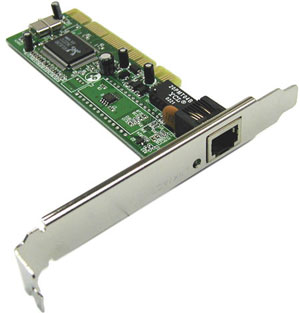
1ـ کارت شبکه
همان طور که در تصویر میبینیم مانند مودم و کارت صدا یا کارت گرافیک، یک کارت داخلی رایانه است که روی مادربورد وصل شده و به جای مثلا کارتصدا که به اسپیکر یا کارت گرافیک که به مانیتور وصل میشود، به کابل شبکه وصل خواهد شد. کارت شبکه، هم به صورت اینترنال (داخلی) در بازار قابل خرید است و هم اینکه بیشتر مادربوردهای امروزی به صورت پیشفرض، روی خودشان (onboard) دارای یک یا دو کارت شبکه هستند. البته کارت شبکههای دیگری همراه با تبدیل usb و... نیز در بازار پیدا میشود که در اینجا مورد بحث ما نیست.
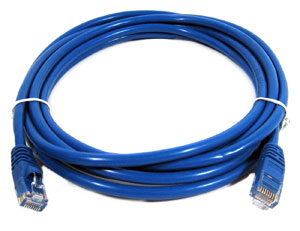
2ـ کابل شبکه
کابل شبکه در ابعاد مختلف از حدود نیم متر تا متراژهای بالاتر و به صورت آماده در بازار موجود است و نیازی به سوکت کردن توسط خود کاربر ندارد. اما برای متراژهای بالا باید پس از تهیه کابل شبکه و سوکتها، با دستگاه مخصوص نصب سوکت این کار را انجام داد. البته این کار به تخصص نیاز دارد و ما به آن نخواهیم پرداخت.
فرض را بر این میگیریم که کابل مورد نظر را به صورت آماده و با متراژ دلخواه در اختیار دارید.
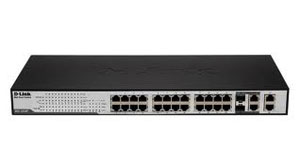
3ـ سوئیچ
سادهترین راه برای تعریف سوئیچ آن است که ما یک سه راهی برق را در نظر بگیریم که اگر به برق وصل شود به تعداد پریزهای موجود به دستگاههای مختلف برقرسانی میکند. سوئیچ نیز همان طور که در تصویر میبینید دارای پورتهای متعدد شبکه است که مانند یک سهراهی برق که وظیفه تقسیم برق را برعهده دارد، وظیفه تقسیم دادههای شبکه بین رایانهها را انجام میدهد. تعداد رایانههایی که با سوئیچ تغذیه میشوند به تعداد پورتهای موجود در آن بستگی دارد. در بازار سوئیچهای 4، 5، 8، 16، 24، 32 و 48 پورت موجود است. در صورت نیاز به پورتهای بیشتر میتوان از دو یا چند سوئیچ استفاده کرد.
پس از تعیین مکان قرار گرفتن رایانهها، جایی را نیز برای سوئیچ تعیین میکنیم. برای جلوگیری از آسیب دیدن سوئیچ آن را درون جعبهای قفسهمانند قرارمیدهند که به آن رک(rack) میگویند البته برای سوئیچهای کوچکتر مانند هشت پورت و شبکههایی که یک سوئیچ دارند الزامی به استفاده از رک نیست و این مساله به سلیقه طراح شبکه بستگی دارد حالا به کارت شبکه هر رایانه یک کابل شبکه نصب کرده و تمامی کابلهای شبکه را به سوئیچ وصل میکنیم.
بعد از اطمینان از صحت نصب فیزیکی شبکه، به سراغ تنظیمات نرمافزاری شبکه میرویم که مهمترین بخش آن تنظیمات آدرس آی.پی (ip address) است.
در توضیح آدرس آی.پی میتوان گفت کوچهای را ترسیم کنید که ده خانه در آن وجود دارد و پلاک هر خانه معرف نشانی آن خانه است. در شبکه نیز آدرس آی.پی کار پلاک را به عهده دارد و هر رایانه با یک شماره شناخته میشود.
به دلیل این که شبکه مورد نظر ما یک شبکه ساده است، از آی.پی آدرس کلاس C استفاده میکنیم، محدوده آی.پی در این شبکه بنا بر طراحی خودمان برای مثلا ده رایانه از 192.168.1.1تا 192.168.1.10 است. ذکر این نکته ضروری است که این طراحی با در نظر گرفتن شبکه سادهای است که ما برای ده رایانه بدون سرور در نظر گرفتهایم. در صورت وجود سرور در شبکه میتوان بدون دادن ip به هر دستگاه، فقط با راهاندازی سرویس DHCP روی سرور و تعیین رنج ip طوری شبکه را تنظیم کرد که رایانهها به صورت اتوماتیک ip بگیرند.
حال به نحوه دادن آی.پی آدرس در شبکه میپردازیم:
1ـ ابتدا به قسمت کنترل پنل رفته سپس Network Connection را انتخاب کنید.
2ـ روی local area connection کلیک راست کرده و گزینه آخر یعنی Properties را انتخاب کنید.
3ـ Internet Protocol (TCP/IP) را انتخاب کرده و دکمه Properties را بزنید.
در اینجا به طور مشخص میتوانید از دو گزینه اختصاص آی.پی آدرس به صورت دستی یا خودکار استفاده کنید.
برای رایانه اول آدرس (192.168.1.1) را مشخص کرده و برای Subnet Mask پیشفرض برای کلاس c از 255.255.255.0 استفاده میکنیم.
در رایانههای بعدی نیز به عدد آخر آدرس آی.پی یک عدد اضافه کرده و با استفاده از همان Subnet Mask، به ترتیب همین کار را ادامه میدهیم .
حالا تنظیمات مربوط به شبکه انجام شده و برای امتحان کردن درستی کار، میتوانیم با زدن دستور Ping IpAdress به صورت زیر ارتباط بین دو رایانه را بسنجید:
C:/»ping 192.168.1.2
با وارد کردن دستور بالا ارتباط بین دستگاه مبدا و دستگاه با ip192.168.1.2 مورد بررسی قرار میگیرد. در صورت وجود ارتباط نتیجه زیر حاصل خواهد شد.
در ویندوز یکی از رایانههای متصل به شبکه به قسمت Run رفته و IP Address یکی از رایانههای دیگر را همراه با دو backslash میزنیم.
حالا خواهیم دید فایلها یا پرینتری که در دستگاه مقصد به اشتراک گذاشته شده روی دستگاه مبدا قابل دیدن است. گفتنی است برای به اشتراک گذاشتن فولدرها و پرینتر موجود در شبکه باید روی آیکون آنها کلیک راست کرده و با رفتن به properties از گزینه sharing استفاده کنیم.
ترفند 1: اگر در خانه قصد چنین کاری را دارید و سوئیچ ندارید میتوانید از مودم ADSL خود که چند پورت شبکه دارد استفاده کنید.
ترفند 2: برای جابهجایی اطلاعات بین دو رایانه نیاز به سوئیچ نیست، فقط کافی است با کابل کراس (Cross) دو دستگاه را مستقیم به هم وصل کرده و با اختصاص آدرس آی.پی کلاس c فایلهای بین دو رایانه را جابهجا کنید. کابل کراس را نیز میتوانید از بازار رایانه تهیه کنید.
درباره هوشمندسازی مدارس یکی از مهمترین بحثها، تولید محتوای الکترونیکی مناسب و باکیفیت بهمنظور ارائه در کلاس درس است. این محتوای الکترونیکی در واقع همان طرح درس و محتوای تدریس شده از سوی معلم است که این بار بهصورت الکترونیکی و همراه با عکس، فیلم، موسیقی و... ارائه میشود. البته ممکن است این محتوا یک کاتالوگ تبلیغاتی معرفی محصولات یا یک منو برای نصب نرمافزارهای دلخواه نیز باشد.
در این زمینه یعنی تولید یک سی دی اتوران که بتواند مجموعهای از اطلاعات طبقهبندی شده را بهصورت منظم و بنا به خواست کاربر نمایش دهد نرمافزارهای متعددی وجود دارد که یکی از قدرتمندترین نرمافزارها در این زمینه نرمافزار AutoPlay Media Studio است. که در این کارگاه قصد داریم در چند مرحله روش کار با این نرمافزار را یاد بگیریم.
1ـ نصب نرمافزار: برای نصب نرمافزار، باید با مراجعه به سایت شرکت سازنده نرمافزار
http://www.indigorose.com/products/autoplay-media-studio/
نسخه 30 روزه آن را دریافت کرده و نصب کنیم. مراحل نصب بسیار ساده بوده و فقط کافی است روی دکمههای Next و ok کلیک شود تا پروسه نصب انجام گیرد. دقت کنید در صورت استفاده از نسخه 30 روزه هنگام ایجاد خروجی نوشتهای مبنی بر آزمایشی بودن نرمافزار روی خروجی ظاهر خواهد شد.
2ـ آمادهسازی مطالب و محتوای مورد نظر: قبل از شروع به کار با نرمافزار، بهتر است تصاویر، متون و فیلمها و دیگر مواردی را که در نظر داریم در طرح خود به کار گیریم آماده کرده سپس سراغ نرمافزار برویم.
3ـ اجرای نرمافزار: برای اجرای نرمافزار باید روی آیکون آن در دسکتاپ کلیک کرده یا از مسیر
start/All Programs/Indigo Rose Corporation/Autoplay media Studio
انتخاب کنیم.
4ـ ورود به نرمافزار: پس از اجرا در صورت نصب نبودن برنامههای مورد نیازی مثل اکروبات ریدر، پیغامی مبنی بر نصب آنها ظاهر میشود. در این مرحله که با کلیک روی Continue ، باید گزینه Create a New Project را از صفحه بعدی انتخاب کنیم. سپس حالت Blank Project برای ایجاد یک پروژه خالی را برگزینیم.
5 ـ تنظیم ابعاد پروژه: برای تنظیم ابعاد پنجره پروژه از منوی Project گزینه Setting را انتخاب کرده و در پنجره باز شده ابعاد دلخواه را در قسمت Width و Height وارد میکنیم.
6 ـ اضافه کردن صفحه: با زدن دکمه Insert از صفحه کلید یا راست کلیک روی قسمت Page و انتخاب Add میتوان به تعداد دلخواه صفحه جدید به پروژه اضافه کرد.
7ـ اضافه کردن دکمه: برای تعریف عملیات کنترلی مختلف مانند رفتن به صفحه دیگر یا خروج از برنامه، باید از منوی Object گزینه Button را انتخاب کرده و در پنجره باز شده از بین دکمههای موجود، روی یکی به دلخواه کلیک میکنیم. (در صورت مشاهده نکردن دکمهها، گزینه gallery را از سمت چپ انتخاب کنید)
8 ـ اضافه کردن متن به دکمه: برای اضافه کردن متن به دکمه، در پنجره سمت چپ (Properties) جلوی گزینه text کلیک و متن دلخواه را تایپ میکنیم.
9ـ تنظیم فونت متن: برای درست دیده شدن نوشتههای فارسی باید روی سه نقطه مقابل گزینه font در پنجره properties کلیک کرده و در پنجره باز شده پس از انتخاب فونت مناسب (فونتهای فارسی یا فونتهای عربی مثل (Tahoma) حالت Script آن را روی Arabic قرار دهیم تا نوشته ما بهصورت صحیح دیده شود. در این قسمت میتوانیم اندازه نوشته را نیز تنظیم کنیم.
10ـ تنظیم موقعیت دکمه: با کلیک روی دکمه و درگ آن به محل دلخواه میتوانیم دکمه را در موقعیت مناسب قرار دهیم.
11ـ اضافه کردن متن به پروژه: برای اضافه کردن متن به پروژه از قسمت Object گزینه Label را برای اضافه کردن متن تک خطی و Paragraph را برای افزودن متن چند خطی انتخاب میکنیم.
12ـ تنظیم فونت نوشتهها: مطابق گزینه 9 فونت نوشتهها را نیز باید تنظیم کنیم تا بهصورت صحیح دیده شود.
13ـ تعریف کارکرد برای دکمهها: پس از تنظیم موقعیت و نام دکمهها با کلیک روی سه نقطه مقابل گزینه Quick Action در قسمت پایین پنجره Properties کارکرد دلخواه خود را از قسمت Action to run انتخاب میکنیم. برای رفتن به صفحه دلخواه باید اول گزینه Show page ، سپس گزینه Specific page را انتخاب کرده و سپس روی شماره صفحه مورد نظر کلیک کنیم. برای خروج از برنامه نیز میتوانیم در قسمت Action to run گزینه Exit/Close را برگزینیم. برای دیگر مراحل عملیات نیز گزینههای مناسبی در این بخش گنجانده شده که میتوانیم آنها را انتخاب کنیم.
14ـ تنظیم چیدمان کلی پروژه: به این شکل با تعریف تعداد صفحات مورد نظر و تنظیم دکمههایی روی هر صفحه، امکان رفتن از یک صفحه به صفحه دیگر و مشاهده مطالب یا تصاویر موجود در آن صفحه، میتوانیم چیدمان کلی پروژهمان را تنظیم کنیم.
15ـ مشاهده پیش نمایش: برای مشاهده پیش نمایشی از پروژه آماده شده و آزمایش عملکرد دکمهها، باید روی دکمه F5 از صفحه کلید فشار دهید یا از قسمت Publish گزینه Preview را انتخاب کنیم تا پروژه اجرا شود.
16ـ تنظیم پس زمینه پروژه: برای تنظیم پس زمینه پروژه میتوان از منوی Page گزینه Properties را انتخاب کرد یا کلیدهای Ctrl+Shift+enter را همزمان فشار دهیم تا پنجره Page Properties باز شود. در این پنجره با فعالکردن قسمت Use Custom Settingمیتوانیم حالت Soild را برای انتخاب رنگ دلخواه و حالت Gradient را برای اعمال شیب رنگی و حالت Image را برای اعمال یک تصویر برای پس زمینه پروژه انتخاب کنیم.
17ـ اضافه کردن موارد دیگر: برای اضافه کردن موارد دیگری مثل تصویر، فیلم، فایل فلش، فایل PDF و... میتوانیم ابتدا صفحه مورد نظر برای نمایش، آن را با کلیک روی نام صفحه در قسمت بالای محیط کاری، انتخاب کرده و سپس محتوای مورد نظر را از قسمت object متناسب با جنس محتوای انتخاب برگزینیم.
18ـ ایجاد خروجی نهایی: برای ایجاد خروجی بهصورت فایل اجرایی EXE که پروژه بدون نیاز به برنامهای خاص در همه ویندوزها قابل اجرا باشد باید از منوی Publish گزینه Build را انتخاب کرده یا دکمه F7 را از صفحه کلید فشار دهیم سپس با انتخاب گزینه Continue در پنجره بعدی روی Hard Drive Folder کلیک کرده و پس از زدن Next در پنجره بعدی با تنظیم مسیر ذخیرهسازی پروژه دکمه Build را برای تولید خروجی نهایی انتخاب کنیم.
19ـ انتقال روی سیدی: پس از تست خروجی تولید شده، با مراجعه به مسیر انتخاب شده همه فایلهای موجود در آن مسیر را روی سیدی رایت میکنیم تا سیدی به حالت اتوران هنگام قرار گرفتن در درایو اجرا شود.
بررسی مشاغل مختلف و رایانههایی که برای هر شغلی مناسب است
نوع کاربرد و شغل مهمترین عاملی است که در زمان خرید یک سیستم جدید مطرح میشود و سرانجام باعث خواهد شد بودجه در نظر گرفته شده به شکل بهتری هزینه شود و نتیجه نهایی کاربردیتر باشد.
بدون هیچ توضیح اضافی، سراغ مشاغل و کاربردهای گوناگون خواهیم رفت. با توجه به شغل مخاطبانی که با ما تماس گرفته اند، به بررسی پنج نمونه از مشاغلی پرداختیم که البته میتواند دستهبندی تمام مشاغل موجود در بازار را هم دربر گیرد. به طور قطع میتوان از این سیستمها در کاربردهای مشابه دیگر نیز بهره برد.
مثلا رایانهای که برای یک حسابدار مناسب باشد، حتما برای مدیران رده میانی شرکت هم کار راهانداز خواهد بود چون نیازهای این دو تقریبا مشابه است یا رایانهای که برای یک بازاریاب مناسب است، جان میدهد برای مدیرانی که دائم در سفر و جلسات خارج شرکت هستند. همچنین در این نوشتار به شکلی ساده با برخی مفاهیم دنیای رایانه نیز آشنا میشویم.
تدوینگر: سریع باش
یک تدوینگر فایلهای صوتی و تصویری باید بتواند بسرعت به فایلهای خود دسترسی داشته و در کمترین زمان ممکن عملیات مورد نظر را روی این فایلها انجام دهد. به همین دلیل تدوینگر حرفهای باید هزینه زیادی برای سیستم خود بپردازد که انتظار میرود بخش بیشتر آن صرف پردازنده شود.
خانهبهینه سازی سایتبهترین تکنیک های سئو در سال ۲۰۱۸
بهترین تکنیک های سئو در سنه ۲۰۱۸ مرتضی بهینه سازی سایت ۹ دیدگاه
بهترین تکنیک های سئو در سنه 2018
۱ – برگزیدن نام حوزه منحصر بفرد
شما باید سرشناس گزینش کنید که منحصر بفرد باشد و به خاطر سپردن آن راحت باشد. ممکن است شما یک اسم برند و یا یک نام عینا واژه کلیدی گزینش کنید. ولی شما نباید یک نام حوزه همانند کلمه کلیدی انتخاب کنید.
۲ – استفاده از پسوند پهنه مرتبط با کشورتان
اگر میخواهید سایت شما رنک فوقانی در کشورهای بخصوص داشته باشد باید از پسوند های همان مملکت استفاده کنید. چه بسا برگزیدن یک پسوند خاص رتبه شما را در همه جهان کاهش دهد اما باعث افزایش رنکینگ در مملکت خودتان خواهد شد. به عنوان مثال اگر بازدیدکنندگان شما از ایران هستند ما توصیه میکنیم که پسوند پهنه را ir برگزیدن کنید.
۳ – به کارگیری واژه ها کلیدی در عنوان
بعد از محتوا، تگ عنوان دومین عنصر مهم در هر صفحه ای است. تگ تایتل یا عنوان به موتورهای جستجو میگوید که صفحه شما در چه موردی است. شما باید دائم از کلمات کلیدی در عناوین صفحات خود کاربرد کنید.
۴ – پیمان دادن کلمات کلیدی در نخست عنوان
به استناد به سایت moz عناوینی که با کلمه کلیدی آغاز میشوند بهتر از عناوینی هستند که کلمات کلیدی در سرانجام آنها مورد کاربرد قرار میگیرد. مطمئن شوید که عناوین شما با واژه ها کلیدی مهم آغاز میشود.
۵ – به کارگیری کلمات کلیدی در تگ توضیحات
مطمئن شوید که در تگ توضیحات از واژه ها کلیدی استفاده میکنید. این به گوگل کمک خواهد کرد تا بفهمد صفحات شما در باره چه موضوعی هستند.
۶ – از واژه ها کلیدی در تگ h1 کاربرد کنید
بعد از تگ تایتل، مهمترین تگی که نقش مهمی در ارسال سیگنال به موتورهای جستجو را ایفا میکند تگ h1 است. با گواهمندی به چندین تحقیق، استفاده از تگ h1 باعث درمان سئو خواهد شد.
۷ – چگالی واژه ها کلیدی هنوز هم مهم هستند
مهم نیست بقیه چه میگویند، چگالی کلمات کلیدی هنوز هم مهم هستند ولی نه مثل قبل. شما باید واژه ها کلیدی اصلی و بقیه را در تو متن بخوبی بگنجانید.
۸ – استفاده از عبارات کلیدی در متن
با گواهمندی به یک مطالعه، عبارات کلیدی نه فقط مایه افزایش ترافیک وب سایت میشوند بلکه باعث بهبود رتبه کلمات کلیدی نیز میشوند. خوب، بعد آغاز کنید از عبارات کلیدی نیز در درون متن کاربرد کنید.
۹ – محتوای تکراری را حذف کنید
اگر تارنما شما حائز صفحات همانند و تکراری است، این سوژه اصلا به سود شما نخواهد بود. شما باید صفحات تکراری را حذف کنید.
۱۰- ساختار آدرس دهی مطالب رو سئو کنید
با گواهمندی به وب سایت Search Engine Journal، آدرس های بیش از مرز طولانی میتوانند روی سئوی وب سایت شما تاثیر گذار باشند. مسیر لینک ها نیز مهم است. صفحه ای که به صفحه اصلی نیزدیک است میتواند در رنکینگ نتیجه خوبی داشته باشد. پس مطمئن شوید که ساختار مناسبی برای آدرس های لینک دارید.
۱۱ – تصاویر را بهینه کنید
چک لیست سئوی درونی نمیتواند بدون بهینه سازی تصاویر تکمیل شود. آموزش تصویری سئو وردپرس نه فقط از عقیده حجمی باید عکس ها را بهینه سازی کنید بلکه از عقیده متا داده نیز باید بهینه شوند. مطمئن شوید نام عکس و تگ alt و title و کپشن بخوبی برای درمان سئو بهینه شده اند.
۱۲ – بروز رسانی مرتب مطالب
گوگل دائم بدنبال مطالب پسین ای است تا به جستجوهای کاربران استجابت دهد. بوسیله بروزرسانی محتوا، شما یک سیگنال به گوگل میفرستید و بخت خودتان را برای رنک بالاتر بهبود میبخشید. بنابراین، به بروزرسانی مطالب خویش عادت کنید و آنها را ول نکنید.
۱۳ – به کارگیری کلمات کلیدی در پاراگراف اول
استفاده از واژه کلیدی در ۱۰۰ واژه اول میتواند یک سیگنال نیرومند باشد. بعد شما باید سعی کنید که از واژه ها کلیدی در پاراگراف نخست نیز استفاده کنید.
۱۴ – لینک سازی درونی انجام دهید
با توجه به این نکته یوست (با لینک سازی درونی درست، شما به گوگل میفهمانید که کدام صفحات باهم مرتبط هستند و چه رابطه ای بین آنهاست و ارزش آنها چقدر است) شما باید به لینک سازی داخلی بیشتر پروا کنید.
توصیه ما خرید یک پردازنده چهارهستهای قدرتمند از سری محصولات Core i7 اینتل است تا در شرایط مختلف بتواند از پس پردازشهای سریع برآید، اما از سوی دیگر از آنجا که یک تدوینگر حرفهای عموما با فایلهای بزرگ دست و پنجه نرم میکند، باید مقدار حافظه RAM زیادی نیز برای سیستم خود فراهم کند تا بتواند به سرعت فایلها را باز کرده یا ذخیره کند.
فضای ذخیرهسازی نیز به توجه جدی نیاز دارد. در این حالت از ویژگی خوبی به نام RAID 0 و دو درایو SSD استفاده خواهد شد. به کمک RAID 0 که اکثر مادربوردهای امروزی از آن پشتیبانی میکنند، دو هارددیسک یا درایو SSD متصل به مادربورد به شکل همزمان اطلاعات را میخوانند و مینویسند و در نتیجه سرعت انتقال اطلاعات به شکلی قابل توجه افزایش مییابد.
اگر درایوهای SSD با کیفیتی خریداری کنید، میتوانید بسرعت انتقال اطلاعات تا هزار مگابایت در ثانیه نیز دست پیدا کنید! این قبیل افراد بد نیست یک هارددیسک پرتابل (هارد دیسک اکسترنال که قابل جابهجایی است) با ظرفیت بالا نیز در اختیار داشته باشند تا بتوانند از اطلاعات حیاتی خود یک نسخه پشتیبان تهیه کنند.
بازاریاب: از این سو به آن سو
برخی از بازاریابها اکثر اوقات در حال جابهجایی هستند و باید محصولات شرکتی را که در آن مشغول به کار هستند، به مشتریان نمایش دهند. به همین علت این افراد به وسیلهای همراه نیاز دارند تا بتوانند تصاویر و فایلهای مهم خود را جابهجا کنند. در این حالت تبلت میتواند یک گزینه خوب باشد، اما محدودیتهایی نیز دارد و به همین دلیل ما اولترابوکها را توصیه میکنیم.
اولترابوک در واقع نوتبوک باریکی است که سبکوزن و کممصرف بوده و غالبا طول عمر باتری مناسبی نیز دارد. به دلیل سبکی و کوچکی، جابهجایی آن سادهتر است و در طول روز باتری آن پاسخگوی کار یک بازاریاب فعال خواهد بود. نکته ویژه درباره این رایانهها، نوع پردازنده آنهاست که در ابتدا ممکن است تصور شود مشابه همان پردازندههایی هستند که در یک نوتبوک معمولی به کار رفته است (با توجه به لوگوی پردازنده چسبانده شده روی بدنه نوت بوک) اما این سری از پردازندهها در واقع نمونههای کممصرف پردازندههایی است که در نوتبوکهای معمولی به کار میرود و به همین علت در مقایسه با آنها کارایی پایینتری دارد. به این سری پردازندهها Ultra Low Voltage گفته شده و در کنار نام این پردازندهها حرف U قرار گرفته است.
(مانند Core i7-3537U) با این حال کارایی چنین محصولاتی به حدی است که بتواند نیاز بازاریاب مثال ما را بخوبی راه بیندازد (البته قبل از هر چیز باید با قیمت بالاتر اولترابوکها کنار آمد!) این ابزار برای مدیران عامل و مهندسان مشاور که دائم در حال سفر و سرکشی به پروژهها یا شرکت در جلسات خارج از دفتر خود هستند نیز مناسب است.
پزشک: دعوت به سکوت
یکی از علائمی که تقریبا در هر مطب پزشک یافت میشود، علامت سکوت است. پس سیستم مورد استفاده توسط پزشک نیز باید در حد امکان بی صدا باشد و کمترین میزان نویز محیطی را تولید کند. بیشترین صدای یک سیستم توسط فن خنککننده و هارددیسک آن ایجاد میشود.
به همین دلیل توصیه میکنیم برای چنین سیستمی از هارددیسکهایی با سرعت چرخش پایینتر (مانند هارددیسکهای سری Green کمپانی Western Digital) یا درایوهای SSD که در کل هیچگونه قسمت مکانیکی ندارند، اما در عین حال گرانتر است، استفاده شود.
(درایوهای SSD از حافظههای فلش بسیار سریع برای ذخیرهسازی اطلاعات استفاده کرده و کاملا بیصدا و بسیار سریعتر از یک هارددیسک است) در مورد سیستمهای خنککننده نیز باید در فهرست مشخصات خنککننده به دنبال عبارت دسیبل (dB(A که همان واحد اندازهگیری صداست بگردید. هرچه این عدد کمتر باشد، یعنی فن کمصداتر است. عددی حدود 20 به معنی خنک کننده آرام و بیصداست و میتواند برای رایانه یک پزشک گزینهای مناسب باشد. از آنجا که خانم یا آقای دکتر مورد نظر ما قرار نیست پردازشهای سنگینی با رایانه خود انجام دهد، یک پردازنده دوهستهای ساده (همانند سری Pentium یا حداکثر Core i3 و یا APUهای AMD) برایش کافی خواهد بود.
حسابدار: دست نزن
یک حسابدار عموما با اطلاعات مالی شرکتها سر و کار دارد که بسیار مهم بوده و حفاظت از آنها امری حیاتی است. پس به سیستمی نیاز داریم که بتواند سطح قابل قبولی از حفاظت را در اختیار کاربر قرار دهد. کمپانی اینتل ابزار Small Business Advantages را برای این دسته از افراد در نظر گرفته که با خرید برخی مادربوردهای مجهز به چیپست اینتل (مانند B75) میتوان به آنها دسترسی پیدا کرد.
به کمک این ابزار میتوانید بخشهای مختلف سیستم را مدیریت کنید. برای مثال پورتهای USB سیستم را قفل کنید تا کسی نتواند با نصب حافظه فلش سیستم را ویروسی کند یا اطلاعات را به سرقت ببرد. همچنین میتوان آن را به گونهای برنامهریزی کرد تا به طور خودکار از اطلاعات مهم نسخه پشتیبان تهیه کنید.
در ضمن این ابزار میتواند بهروزرسانیهای مهم سیستمعامل و نرمافزارهای مختلف را بهطور خودکار دریافت و نصب کند، بدون آنکه در کار حسابدار خلل یا وقفهای ایجاد شود. این سیستم برای پژوهشگرانی که با حجم انبوهی از اطلاعات حساس و گرانقیمت ناشی از آزمایشهای وقتگیر و محاسبات گرانقیمت سر و کار دارند، نیز مناسب است.
رستوران و فروشگاه: فضا و زیبایی در اولویت
یک فروشگاه زیبا یا یک رستوران با طراحی عالی تاسیس کردهاید و حالا به رایانههایی نیاز دارید که به امور فروشگاه، خرید و فروش و موارد دیگر رسیدگی کنید. مسلما نمیخواهید دکوراسیون زیبای محیط شما با کابلهای به هم ریخته پر شود و یک کیس بزرگ نیز بخشی از فضای ارزشمند شما را اشغال کند.
اینجاست که ارزش یک سیستم All in One مشخص میشود. به کمک این سیستم که ابعاد آن کمی از یک صفحهنمایش بزرگتر است، میتوانید به تمام امور خود رسیدگی کنید و مطمئن باشید قدرت پردازش چنین سیستمهایی از سطح نیازهای شما فراتر است. در سیستمهای All in One تمام قطعات یک کیس درون بدنه صفحهنمایش قرار گرفته و در نتیجه دیگر به کیس نیازی نخواهد بود.
از آنجا که این قطعات باید در فضایی کوچک قرار گیرد، از قطعات یک نوتبوک در این سری از محصولات استفاده میشود تا گرمای حاصل از کارکرد آنها کمتر باشد و بتوان بسادگی آنها را به خارج از بدنه سیستم انتقال داد. سیستمهای All in One جدید از صفحهنمایش لمسی نیز بهره میبرد که باعث میشود کار با آنها در یک فروشگاه سادهتر باشد و موس و کیبورد و سیمهای مزاحم آنها یا فضایی که برای قرار گرفتن نیاز دارد نیز از فهرست نیازمندیهای شما حذف شود. طرحها و مدلهای مختلف نیز انتخاب را آسان میکند و میتوان با کمی حوصله و دقت مدلی مطابق با دکوراسیون محیطی خود پیدا کنید.
سلام دوستان عزیز امروز می خواهم نکته ای آماتوری و ساده را که ممکن است بسیاری از شما دوستان بدانید را مطرح کنم
حتما شما هم متوجه شده اید که با اینترنت دایل آپ هیچ وقت نمی توان از۷ کیلوبایت در ثانیه بیشتر دانلود نمود ولی اسم مودم های شما فکس مودم ۵۶ کیلو است و از همه مهمتر اینکه چرا بین سرعت اتصال و دریافت شما انقدر تفاوت وجود دارد حال می توانید علت این مساله را که یک دلیل منطقی و ساده است بدانید.
سرعت اتصال شما به اینترنت برحسب Kbps (کیلوبیت در ثانیه) نمایش داده می شود ولی سرعت دانلود بر حسب KBps (کیلوبایت بر ثانیه) سنجیده می شود و همچنین می دانیم که هر بایت معادل ۸ بیت می باشد.
پس اگر سرعت اینترنت دایل آپ شما ۵۶ Kbps (کیلو بیت در ثانیه) باشد با تقسیم عدد ۵۶ بر ۸ آن را به KBps (کیلو بایت در ثانیه) تبدیل کرده ایم و چون طبق قرار داد سرعت دانلود همواره برحسب KBps می باشد پس نتیجه می گیریم که سرعت دانلود شما با توجه به رابطه بالا که هر ۸ بیت یک بایت است باید برابر با ۷ KBps (کیلو بایت در ثانیه)باشد که چون هیچ وقت سرعت اتصال شما به اینترنت ۵۶ Kbps نیست و تلفات شبکه هم وجود دارد سرعت دانلود شما به این مقدار نمیرسد.
به این ترتیب برای سرویس های adsl نیز سرعت دانلود قابل محاسبه است
۱۲۸Kbps=16KBps
256Kbps=32KBps
512Kbps=64KBps
1024Kbps=128KBps
2048Kbps=256KBps
پس به کوچکی و بزرگی حرف b دقت کنید.
این هم یک اشتباه ساده بود که به همین سادگی بر طرف شد درضمن باید خاطر نشان نمود که سرعت واقعی دانلود وقتی دقیق است که ۲۰ درصد تلفات شبکه را نیز لحاظ کنیم ولی چون بیشتر شرکتهای ارائه دهنده اینترنت پرسرعت از سرویسی که شما خریداری نموده اید پهنای باند بیشتری را ارائه می کنند شما متوجه این ۲۰ درصد اتلاف نمی شوید.
برای مثال چون اینترنتی که خود مخابرات به صورت مستقیم ارائه می دهد دقیقا Kbps128 است سرعت دانلود حدودا ۱۲٫۸ KBps می باشد.
تغییر فرمت فایلها بدون نیاز به نرمافزار
تبدیل فایلها سابقه زیادی در دنیای دیجیتال دارد و همیشه با ورود هر فرمت جدید به دریای فرمتها، بحث تبدیل فایلهای تحت آن فرمت به دیگر فرمتها و برعکس آن مطرح میشود.
دلایل مختلفی برای این تبدیلها وجود دارد: برخی تبدیل فرمتها به دلیل کاهش حجم انجام میشود، برخی دیگر برای رسیدن به فرمت پشتیبانیشده توسط دستگاه پخش مقصد، گاهی این تبدیل برای ایجاد امکان ویرایش فایل انجام میشود و گاهی هم به دلایل خاص فنی. بنابراین مواقعی پیش میآید که کاربران به تبدیل فرمت یک فایل نیاز پیدا میکنند و در اغلب موارد هم نرمافزاری خاص برای این کار دم دست نیست! اینجاست که میتوان از مبدلهای آنلاین برای انجام عمل تبدیل کمک گرفت.
تبدیل فایلهای چندرسانهای
یکی از مرسومترین مدلهای تبدیل، تبدیل فایلهای صوتی و تصویری از فرمتی به فرمت دیگر است. تبدیل کلیپها به فرمتهای فشردهتر برای کاهش حجم یا به فرمتهای مشهورتر برای پخش روی دستگاههای مختلف.
برای اینگونه تبدیلها میتوانید از سایت convert-video-online.com کمک بگیرید. این سایت محیط جذاب و کاربرپسندی دارد و از حدود 300 فرمت صدا و تصویر پشتیبانی میکند. یکی از نکات قابلتوجه این سرویس آن است که علاوه بر آپلود از رایانه، فایل مورد نظرتان را میتوانید از سرویسهای ابری (دراپباکس و گوگل درایو) و حتی از یک آدرس اینترنتی (URL) در آن وارد کنید.
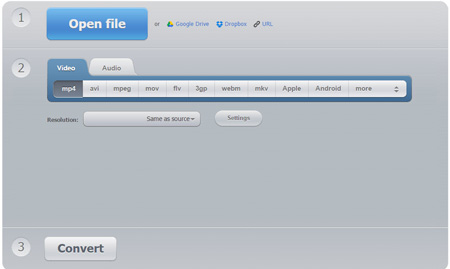
تغییر فرمت فایلها بدون نرمافزار
convert-video-online تنظیمات زیادی برای تبدیل ویدئو و صدا در اختیار نمیگذارد، اما تنظیمات مفید مانند اندازه تصویر یا محدود کردن حجم فایل خروجی را دارد. یکی از مهمترین مزایای این سایت نسبت به موارد مشابه، اندازه فایلهای ورودی است که میتوانید تا دو گیگابایت فایل را برای تبدیل به آن بدهید!
hdconvert.com سایت دیگری است که به طور خاص برای تبدیل فایلهای چندرسانهای طراحی شده است. این سایت علاوه بر پشتیبانی از فرمتهای مشهور صوت و ویدئو، امکان تبدیل فایلهای UHD با رزولوشنهای 2K و 4K و همچنین فیلمهای 3D را نیز دارد. در محیط سرراست این سایت، شما فرمت مقصد را انتخاب و کیفیت فایل خروجی مورد نظرتان را تعیین میکنید. در این سرویس، تنظیمات جالبی مانند چرخش یا تنظیم نسبت تصویر نیز در اختیارتان قرار میگیرد. البته در حالت رایگان محدودیت 20 مگابایت روی فایلهای ورودی وجود دارد که عملا تبدیل رایگان فیلم را منتفی میکند، اما برای فایلهای با کمتر از این اندازه، ابزاری بسیار خوب به شمار میآید.
تبدیل اسناد
اگر از مشتریان کتابخوانهای الکترونیک یا نرمافزارهایی مانند کیندل روی گوشی و تبلتتان باشید، حتما با مساله تبدیل فایلهای pdf و doc به epub مواجه شدهاید. آنهایی که کمیکخوان هستند که وضعیت بدتری دارند! اما در کارهای روزمره، تبدیل میان فایلهای وُرد، pdf و فرمتهایی مانند djvu از جمله مواردی است که زیاد پیش میآید.
سایت pdf2doc.com همانطور که از نامش مشخص است برای تبدیل فایلهای متنی از pdf به doc یا docx طراحی شده و این کار را هم بسیار خوب انجام میدهد. کافی است فایل مورد نظرتان را در قسمت وسط سایت بیندازید و پس از زمان کوتاهی، فایل تبدیلشده را تحویل بگیرید! البته توجه داشته باشید بر اساس انجام عمل OCR هنگام این تبدیل، انجام آن برای فایلهای به زبان فارسی خروجی مناسبی نمیدهد.
یکی از سرویسهای زیرمجموعه سایت قبلی که عملا مجموعهای از سرویسهاست، سایت toepub.com است که تبدیل فایلهای pdf و docx به انواع فرمتهای کتابهای الکترونیکی مانند epub، mobi، lit و حتی azw3 (فرمت کتابهای کیندل) را انجام میدهد. با استفاده از این سرویس میتوانید کتابهای الکترونیک را براحتی به فرمت دلخواهتان تبدیل کنید.
فقط دقت داشته باشید فایلها در تمام این سرویسها فقط یک ساعت باقی میمانند و پس از آن از سرور حذف میشوند!
اگر میخواهید به صورت دقیق و حرفهایتر فایلهای متنی با فرمتهای مختلف را به فرمت pdf یا PostScript دربیاورید، سایت docupub.com کمک کار شما خواهد بود. در این سایت هنگام تبدیل به فرمت pdf میتوانید نسخه pdf خروجی و حتی رزولوشن آن را نیز تعیین کنید. البته تبدیل به pdf در نسخههای اخیر نرمافزارهای آفیس گنجانده شده که نیاز به چنین سرویسهایی را تا حد زیادی کاهش داده است.
تبدیل تصاویر
تبدیل تصاویر از فرمتی به فرمت دیگر معمولا با هدف کاهش حجم یا ایجاد امکان ویرایش آن انجام میشود، اما به دلیل محدودیت نرمافزارهای پیشفرض نمایش تصاویر در سیستمعاملهای مختلف، برای این تبدیلها معمولا به ابزارهای اضافه نیاز وجود دارد. جایی که سرویسهای آنلاین میتوانند کمک شما باشند.
اگر به دنبال سایتی برای تبدیل سریع و بدون موارد اضافی میگردید، imverter.com بهترین گزینه است. در این سایت میتوانید هر چند تصویری را که میخواهید (هر تصویر حداکثر 20مگابایت) از رایانهتان آپلود و آن را به یکی از 14فرمت خروجی تبدیل کنید. این سرویس همچنین قابلیت انجام اعمالی مانند تغییر اندازه، افزودن واترمارک و حتی سیاه و سفید کردن تصویر را دارد که در پشت گزینه «Add Image Editing» نهفته شدهاند!
سایت convertimage.net هم با اینکه محیطش آدم را یاد سایتهای دهه پیش میاندازد، اما مجموعهای کاربردی از ابزارهای ویرایش تصویر را همراه با مبدلی آنلاین در خود جمع کرده است!
با استفاده از این سایت میتوانید تصویر مورد نظرتان را به فرمتهایی مانند jpg، png و حتی ico تبدیل کنید و همچنین به کمک انواع افکتها و ویرایشهای متنوع، تصاویری جالبی بسازید. نقطه ضعف بزرگ این سایت نبود امکان پردازش چند تصویر است و ویرایش و تبدیل تنها روی یک تصویر انجام میشود.
برای آنهایی که با عکاسی و تصاویر خام (RAW) سر و کار دارند، سایت raw.pics.io ابزاری بسیار مناسب برای تبدیل اینگونه تصاویر به انواع فرمتهای دیگر است. این سایت محیطی بسیار زیبا دارد که تحریکتان میکند فقط به دلیل محیطش هم که شده از آن استفاده کنید! این سایت همچنین یک ویرایشگر آنلاین فوقالعاده است که مجموعهای از ابزارهای متنوع ویرایش تصویر را در اختیارتان می گذارد.
مبدلهای جامع
مبدلهایی که در متن آوردیم، بهطور خاص برای یک زمینه طراحی شدهاند، اما بعضی سایتها چند مبدل را یکجا گرد هم آوردهاند تا هر نوع تبدیلی را به وسیله آنها انجام دهید.
سایت online-convert.com رتبه نخست در میان مبدلهای جامع است. این سایت انواع و اقسام تبدیلها را در خود دارد و امکان آپلود فایل مبدأ از روی رایانه حافظههای ابری دراپباکس یا گوگل درایو و حتی از یک آدرس اینترنتی (URL) را تعبیه کرده است. online-convert تنظیمات متنوعی را برای انواع فایلها ارائه میکند که بسیار مفید است.
در این سایت محدودیتی صد مگابایتی برای فایلهای مبدأ در نظر گرفته شده که برای بسیاری از تبدیلها چندان دست و پا گیر نخواهد بود. مبدل جامع بعدی، aconvert.com است که در آن از ویدئو تا کتابهای الکترونیک و حتی فایلهای فشرده را میتوانید از فرمتی به فرمت دیگر تبدیل کنید. حجم فرمتهای پشتیبانیشده در این سایت بسیار است و در میانشان فرمتهایی را میبینید که احتمالا تا به حال اسمشان را هم نشنیدهاید!
aconvert محیط بسیار خوب و سرراستی دارد که کاربر میتواند براحتی فایلش را از رایانه یا آدرس اینترنتی وارد کرده و فایل خروجی را تحویل بگیرد. این سایت حتی گزینهای به نام تبدیل سریع را در نوار بالا گذاشته تا به سریعترین حالت بتوانید تبدیل مورد نظرتان را از همانجا انجام دهید.
آخرین شرکتکننده در این زمینه هم سایت cloudconvert.com است که همانطور که از نامش پیداست، نیاز شما را حتی به فایل روی سیستمتان هم حذف میکند! در این سایت آلمانی که شعارش «تبدیل هر چیزی به هر چیزی» است، فقط میتوانید فایل را از سرویسهای ابری یا یک آدرس اینترنتی وارد کنید. cloudconvert در تنظیمات و تبدیل جمعی هم کم نمیآورد و برای 215 فرمتی که پشتیبانی میکند، تنظیماتی مختلف عرضه میکند.
ترکیبی از عقل سلیم، پشتیبانی، محافظت فعال و ابزارهای از بین بردن خودکار، دفاع مستحکمی در مقابل هجوم روزافزون باج افزارها است.
باج افزار مانند بدافزارهای معمول یواشکی وارد پی سی شما نمیشود. باج افزار بهزور وارد میشود، تفنگش را به سمت اطلاعات شما نشانه میرود و برای پول فریاد میزند. و اگر یاد نگیرید که چگونه از خود محافظت کنید، همانطور که هجوم Wanna Decryptor نشان میدهد، این اتفاق میتواند بارها بیافتد.
WannaCry به نظر میرسد که توسط آژانس ملی امنیت ایالاتمتحده توسعهیافته و سپس به بدافزار تبدیلشده است. تا الآن این باج افزار به سرویس ملی سلامت بریتانیا و چندین سازمان و بانک دیگر حمله کرده است.
پرسه زدن دستهی دزدان مسلح دیجیتال در شاهراه اطلاعات بیشتر شبیه فیلمهای اغراقآمیز اکشن است، اما اعداد و ارقام میگویند که حقیقت دارد: بر اساس گزارش سونیک وال، حملات باج افزار از 3.8 میلیون مورد در سال 2015 به 638 میلیون مورد در سال 2016 رسیده است، افزایش 167 برابری در طول یک سال، حتی در حالی که شمار حملات بدافزارها کاهش یافته است!
چرا اطلاعات را بدزدید وقتی بهسادگی میتوانید در ازای آن طلب پول کنید؟
برای اولین بار، اجلاس امنیت RSA در سانفرانسیسکو همایشی جامع دربارهی باج افزار برگزار کرد و به جزئیاتی مثل “شخص موردحمله، مقدار باج و مهم اینکه چگونه شیادانی را که اطلاعات شما را گروگان میگیرند بلاک کنید و از سیستم خود دور کنید و حتی با آنها مذاکره کنید” پرداخته شد. ما اطلاعات کلیدی لازم برای اتخاذ استراتژی ضد باج افزاری مناسب را در اختیار شما میگذاریم.
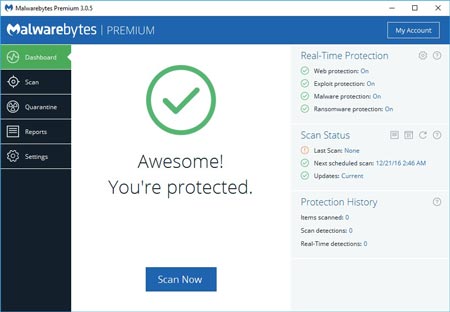
باج افزار بهزور وارد میشود، تفنگش را به سمت اطلاعات شما نشانه میرود و برای پول فریاد میزند
راهحلهای ضد باج افزار مثل Malwarebytes راهحل قابل تکیهای برای محافظت اضافه در مقابل این نرمافزار ناخوشایند هستند، اما آنها غیرقابل دور زدن نیستند.
باج افزار بهجایی ضربه میزند که بیشترین آسیب را وارد کند، پس آمادهباشید
سه سال پیش، کامپیوتر همسرم موردحملهی باج افزار قرار گرفت و عکسهای نوزاد، مدارک مالیاتی و اطلاعات شخصی دیگر در معرض خطر قرار گرفت. توی دلم خالی شد: آیا ما مجبور بودیم صدها دلار برای جلوگیری از دست دادن تمام زندگیهای دیجیتالمان بپردازیم؟ اما خوشبختانه نه، چونکه ما قبلاً بیشتر کارهایی را که متخصصین توصیه میکنند انجام دادهبودیم.
قدم اول: دشمن خود را بشناسید. بنا به گفتهی راج سامانی، رئیس بخش امنیت EMEA، در حدود 400 خانواده از انواع باج افزار در اینترنت وجود دارد، حتی تعدادی برای مکینتاش و لینوکس! تحقیقی توسط Datto نشان داد که خانوادهی CryptoLocker که اسناد شخصی شما را با رمزگذاری زمانی شکار و زندانی میکند، با اختلاف زیادی بر دیگران چیره بود. اما آنها فرق دارند. بنا به گفتهی جرمی گروسمن رئیس بخش امنیت SentinelOne، یکی از آنها حتی وبکم قربانی را به دست میگیرد و تصاویر خجالتآوری از او میگیرد و تهدید به انتشار آنلاین آنها میکند.
چند عادت منطقی میتواند کمک کند کمتر در معرض بدافزار و باج افزار قرار بگیرید، متخصصین میگویند:
پی سی خود را با Windows Update بهروز نگهدارید. WannaCry اصلاً تلاش به حمله به ویندوز 10 نمیکند، بجایش به ویندوز ایکس پی و دیگر سیستمعاملهای قدیمی دیگر ویندوز حمله میکند.
مطمئن شوید دیوارآتشین و نرمافزار ضد بدافزارتان سر جایشان هستند. دیوار آتشین ویندوز و ویندوز دیفندر به سختی کفایت میکنند و از یک نرم افزار ضد بدافزار ثالث خیلی بهتر است. وصلههای WannaCry برای ویندوز ایکس پی و 8 وجود دارد.
روی ضد بدافزار خیلی حساب نکنید. متخصصین در اجلاس RSA به حاضرین یادآوری کردند که شرکتهای آنتیویروس در زمینهی باج افزار تازهکار هستند و محافظت آنها تضمینشده نیست.
مطمئن شوید Adobe Flash خاموش است، یا از مرورگری مثل گوگل کروم استفاده کنید که بهصورت پیشفرض آن را خاموش میکند.
اگر ماکروهای آفیس فعالاند، خاموشکنید. ( در آفیس 2016 میتوانید از آدرس Trust Center > Macro Settings مطمئن شوید که خاموش هستند، یا در جعبهی جستجو فقط macros را تایپ کنید و سپس جعبهی Security را بازکنید.)
لینکهای سؤالی را باز نکنید، چه در یک صفحهی وب و چه مخصوصاً در یک ایمیل. بدیهیترین راهی که ممکن است با یک باج افزار مواجه شوید با کلیک بر روی یک لینک بد است. بعد اینکه حدود دوسوم آلودگیهایی که Datto شناسایی کرد بر روی بیش از یک ماشین بودهاند، این به این معنی است که کاربران آلوده لینک را فوروارد کردهاند که افراد بیشتری را در معرض قرار دادهاند.
همچنین از گوشهکنارهای بد اینترنت دور بمانید. یک تبلیغات بد بر روی یک سایت قانونی اگر محتاط نباشید هنوز میتواند بدافزار را تزریق کند، اگر جایی که نباید باشید بچرخید خطر افزایش پیدا میکند.
برای محافظت مقابل بدافزارها، Malwarebytes 3.0 را در نظر داشته باشید، این برنامه در تبلیغات خود را دارای قابلیت مبارزه با باج افزار معرفی میکند. RansomFree هم چیزی را که به آن محافظت ضد باج افزار میگوید توسعه داده است. بااینحال معمولاً برنامههای ضد بدافزار قابلیت ضد باج افزاری خود را برای بستههای تجاری فروشی کنار میگذارند. شما میتوانید نرمافزار محافظت مقابل باج افزار Bitdefender’s Anti-Ransomware Tool را مجانی دانلود کنید، اما فقط در مقابل چهار نوع باج افزار رایج محافظت میشوید.
پشتیبانگیری: دفاعی خوب اما نه کامل
باج افزار ارزشمندترین فایلهای شما را رمزگذاری و قفل میکند پس نباید آنها را آسیبپذیر رها کنید. گرفتن نسخهی پشتیبان از آنها استراتژی خوبی است.
از حافظهی آزادی که توسط Box، OneDrive، Google Drive و غیره فراهم میشود بهره ببرید و از اطلاعات مهم خود مرتباً پشتیبان تهیه کنید. (اما حواستان باشد، اگر سریع اقدام نکنید سرویس ابری شما ممکن است از فایلهای آلوده پشتیبان تهیه کند.) اما بهتر است یک هارد اکسترنال تهیه کنید – یک هارد 1 ترابایتی فقط 150 هزار تومان قیمت دارد و با آن میتوانید حافظه سردی تهیه کنید که کمتر به آن سر میزنید. زودبهزود پشتیبان بگیرید و سپس هارد را جدا کنید تا اطلاعات کپی شده محفوظ نگه داشته شوند.

روش های جدید شناسایی بدافزار ها
شما حس خیلی بهتری خواهید داشت اگر از اطلاعاتتان آنلاین و آفلاین پشتیبانی تهیه شود.
اگر آلودهشدهاید، باج افزار ممکن است اجازه دهید تا از طریق File Explorer ببینید دقیقاً چه فایلهایی گروگان گرفتهشدهاند. یک سرنخ برای باج افزار میتواند فایل های .DOC یا .DOCX با افزونههای عجیب باشد. اوندری ولچک مسئول فنی Avast یک نصیحت کلی دارد:
اگر باج افزار قفل زمانی ندارد، و شما فایلها را همین الآن لازم ندارید میتوانید آنها را رها کنید (بااینوجود باید روی پی سی دیگری کارکنید). ممکن است در آینده با توسعهی اقدامات متقابل آنتیویروس شما بتواند قفل فایلهایتان را باز کند.
اگر به باج افزار آلوده شدیم چهکار کنیم؟
چگونه میفهمید که باج افزار دارید؟ خیالتان راحت، خودتان میفهمید. باج افزاری مثل Citadel هشداری میدهد مبنی بر اینکه پی سی شما حاوی تصاویر زننده از کودکان است. بیشتر باج افزارها طوری طراحیشدهاند تا ایجاد ترس و استرس کنند.
وحشت نکنید. اول شما باید با پلیس تماس بگیرید. سپس به مشکل خود فکر کنید. به دایرکتوریهای خود بروید و مشخص کنید کدامیک از فایلهای کاربری شما آلودهشده است.(اگر اسنادی پیدا کردید که افزونههای عجیبی در نام خود دارند، سعی کنید اسم آنها را به حالت قبل عوض کنید—بعضی باج افزارها از رمزگذاری تقلبی استفاده میکنند، یعنی فقط اسم فایل را عوض میکنند بدون اینکه آن را رمزگذاری کنند.)
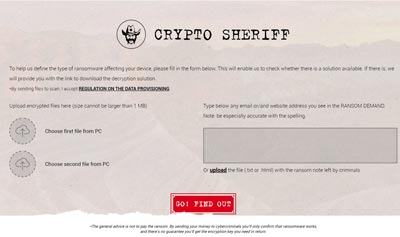
قدم بعدی؟ پیدا کردن و از بین بردن. اگر یک ضد بدافزار خریدهاید، هارد درایو خود را اسکن کنید و سعی کنید با پشتیبانی فنی خود و انجمنها برای کمک تماس بگیرید. منبع خوب دیگرCrypto-Sheriff از NoMoreRansom.com است، مجموعهای از منابع و Unisntaller برای باج افزارها از اینتل، اینترپل و کسپرسکیلب که میتوانند به شما کمک کنند تا باج افزار روی سیستم خود را با کمک ابزارهای رایگان پیداکرده و شروع به نابود کردنش بکنید.
حملهی باج افزار
صفحهی اول سایت Crypto-sheriff شامل ابزار سادهای برای کشف نوع باج افزاری که ممکن است پی سی شما دچار آن شده باشد است.
اگر هیچچیز نتیجه نداد
متاسفانه، متخصصین میگویند که سؤال کلیدی “آیا باید باج بدهیم یا خطر از دست دادن همهچیز را بپذیریم؟” اغلب با نگاهی به درون کیف پول پاسخ داده میشود. اگر نمیتوانید باج افزار را از بین ببرید، شما مجبورید ببینید چقدر اطلاعاتتان ارزشمند است و کی به آنها نیاز دارید. تحقیق سال 2016 Datto نشان داد که 42 درصد کسبوکارهای کوچکی که موردحمله واقع شدند پول را پرداخت کردند.
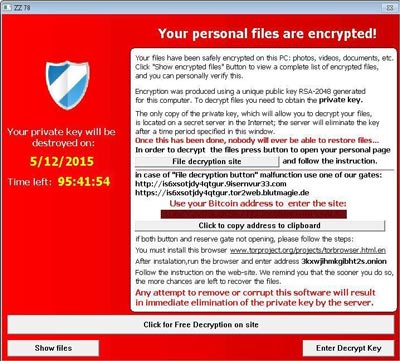
روش های جدید شناسایی بدافزار ها
از دسامبر 2015 تا مه 2016 Tescrypt رایجترین نوع باج افزار بود که مایکروسافت شناسایی کرد.
یادتان باشد که در آن سر بدافزار یک شخص نشسته که میخواهد زندگی شما را خراب کند. اگر راهی برای پیام دادن به نویسندگان باج افزار وجود دارد، متخصصین میگویند که آن را امتحان کنید. انتظار نداشته باشید که آنها را قانع کنید که فایلهایتان را مجانی رمزگشایی کنند. اما هرچهقدر که نویسندگان باج افزار شرور باشند، همانقدر اهل بیزینس هستند و شما همیشه میتوانید درخواست زمان یا باج کمتر بکنید. غیرازاین ها گروسمن گفت که ضرری در درخواست یک نشانهی حیات وجود ندارد که تضمین میکند مجرم واقعاً میتواند فایلهای شما را برگرداند. (یکچهارم شرکتهایی که Datto روی آنها تحقیق کرد فایلهای خود پس نگرفتند.)
بااینوجود یادتان باشد که هدف پیشگیری، کپی کردن و تهیه پشتیبان، دادن گزینه به شماست. اگر کپی تروتازهای از اطلاعات خود جای دیگر ذخیره کرده باشید، تنها باید پی سی خود را ریست کنید، اپ های خود را از اول نصب کنید و اطلاعات خود را از پشتیبان بازیابی کنید.
نگذارید این اتفاق برایتان بیافتد
در شرایط من، همسرم و من فهمیدیم که ما قبلاً از تمام چیزهای مهم هم در یک سرور ابری و هم در هارد اکسترنال پشتیبان تهیهکردهایم. تمام چیزی که از دست دادیم چند ساعت از بعدازظهرمان بود که صرف ریست کردن پی سی شد.
باج افزار میتواند از چندین راه پی سی شما را آلوده کند: یک اپ جدید، یک سایت بازی فلش، یک کلیک تصادفی روی یک تبلیغات بد. در مورد ما، این اتفاق یک یادآوری جدی بود برای اینکه روی هر تبلیغات خریدی بهصرف اینکه دوستی آن را پیشنهاد داده کلیک نکنیم. ما درسهای مشابهای به بچههایمان هم میدهیم.
باج افزار یک یادآور تلخ برای این است که افراد ممکن است به شما آسیب بزنند و این حمله هر زمان ممکن است اتفاق بیافتد. اگر شما پی سی را بخشی از خانه میدانید، تمیز کردن، نگهداری و مواظب از آن در مقابل تهدیدات بیرونی وظیفهی شماست و کمک میکند که خیالتان راحت باشد که برای اتفاقات بد آماده هستید.
امروزه در فضاهای مجازی هکرها به راحتی می توانند رمز های ساده را هک کنند و به اطلاعات شخصی شما دست پیدا کنند.
پسوردها در واقع کد های ورود ما به دنیای شخصی ما است و امروزه هکر ها به راحتی می توانند پسوردهایی آسان و نه چندان آسان را هک کنند و از اطلاعات شخصی ما سو استفاده کنند.
پسوردهای آسان مثل ۱۲۳۴۵۶ یا qwerty پسوردهایی هستند که بدون شک بسیاری از ما برای حساب های کاربری و حتی کارت های بانکی خود انتخاب می کنیم ولی آیا واقعاً پسورد هایی که ما انتخاب می کنیم دارای استاندارد های لازم هستند.
مشکل اصلی بسیاری از پسورد ها کوتاه بودن و قابل پیش بینی بودن پسورد ها است. یکی از مشکلات اصلی پسورد ها قابل پیش بینی بودن آن ها است. پسوردها معمولاً کوتاه و در عین حال از جملات بسیار کوتاهی تشکیل شده اند.
این موضوع باعث می شود تا هر فردی به راحتی بتواند پسورد شما را حدس بزند. معمولاً بسیاری از پسوردها با کلمات پشت سرهم انتخاب می شوند که این کلمات بر روی کیبورد و یا بر روی صفحه کلید پشت سر هم هستند و کاربر به راحتی می تواند آن ها را وارد کند و نیازی نیست دست خود را بر روی کیبورد یا هر صفحه کلید دیگری تکان دهد.
هکر ها بعد از پیدا کردن هر دستگاهی ابتدا اعداد و حروفی را که به صورت پشت سرهم بر روی صفحه کلید و یا قسمت اعداد وجود دارد را انتخاب می کنند و این اعداد و یا حروف را امتحان می کنند که در بسیاری از موارد نیز گوشی هوشمند به آسانی باز می شود.
استفاده از اسکنر های اثرانگشت می تواند یکی از راه های مطمئن برای باز کردن گوشی هوشمند باشد که دیگر فردی به آسانی نمی تواند اثرانگشت شما را از روی هر شیء بردارد و گوشی هوشمند شما را باز کند کاربران باهوش رمز هایی را انتخاب می کنند که از لغات و اعداد آسانی تشکیل نشده باشد.
۱۷۱۰۰۰ لغت در فرهنگ لغت انگلیسی وجود دارد که کاربران می توانند به راحتی با برهم زدن ترتیب لغت ها رمز جدیدی برای خود ایجاد کنند و از رمز های ساده و حروف پشت سر هم روی کیبورد استفاده نکنند.اما در بسیاری از موارد نیز رمز هایی که با استفاده از فرهنگ لغت انتخاب شده اند نیز به راحتی هک می شود و کاربر باید به دنبال راهی امن تر باشد.
پسوردها در واقع کد های ورود ما به دنیای شخصی ما است
محققان به این نتیجه رسیده اند که پسوردهای طولانی سخت تر از پسوردهای کوتاه هک می شوند و خود این راه می تواند به انتخاب پسورد ایمن به ما کمک کند. برای اثبات این جمله مثالی را بررسی می کنیم. یک پسورد ۶ کاراکتری از ۹۵ واحد محتمل تشکیل می شود که با حساب این ۹۵ واحد چیزی حدود ۳۷۵ بیلیون رمز با این ۶ کاراکتر ساخته می شود.
اگر این ۶ کاراکتر به ۱۰ کاراکتر افزایش پیدا کند ۱۴۱ تریلیون رمز با استفاده از این ۱۰ کاراکتر ساخته می شود و بدون شک با افزایش کاراکتر ها این احتمال و اعدا نیز بالاتر می رود. به همین دلیل است که بسیاری از وب سایت ها هنگام باز کردن حساب کاربری در قسمت انتخاب رمز این نکته را ذکر می کنند که رمز شما باید از حروف و اعداد تشکیل شده باشد و در غیر این صورت رمز شما پذیرفته نمی شود.
شما می توانید اعداد و حروف ساده را به عنوان رمزخود انتخاب کنید ولی با شکل جدیدی آن ها را بنویسید. فرض کنید می خواهید رمز خود را ninety بگذارید. شما می توانید به سادگی ۹۰ را تایپ کنید و یا آن را به این صورت ۹Ty بنویسید.
با این روش دیگر کسی نمی تواند رمز شما را حدس بزند. راه های زیادی برای خلق این گونه رمز ها وجود دارد فقط نیاز به کمی خلاقیت دارد.یکی از پیشنهاد هایی که در این زمینه و در انتخاب پسورد به بسیاری از کاربران می شود این است که در رمز های خود از کلمات تکراری استفاده نکنید و استفاده از اعداد و حروف تکراری باعث می شود تا رمز شما راحت تر هک شود.
بسیاری از شرکت های معتبر نظیر یاهو، ادوب در سال های گذشته دارای نشت اطلاعات وسیع بوده اند و این موضوع نشان می دهد که تنها بزرگی و نام یک شرکت نمی تواند گواه اطمینان حفاظت از اطلاعات شما باشد و شما در هر صورت در انتخاب رمز خود باید هشیار باشید.
تنها افراد معمولی نیستند که نیاز به رمز عبور های مطمئن دارند، بسیاری از وب سایت ها و بسیاری از وبلاگ ها نیز برای حفظ اطلاعات خود باید از رمز های بدون ریسک استفاده کنند.
نرم افزارهایی در زمینه ساخت رمز وجود دارند که به شما کمک می کند تا رمز هایی ایمن بسازید. یکی از مواردی که باعث هک شدن رمز شما به خصوص رمز های کارت های بانکی می شود بی احتیاطی است که افراد هنگام وارد کردن رمز عبور جلوی افراد دیگر می کنند و افراد به راحتی می توانند از روی حرکت دست های افراد رمز آن ها را حدس بزنند.
البته سیستم های احراز هویت این روزها کار را برای بسیاری از هکر ها سخت تر کرده است و با استفاده از سیستم احراز هویت دیگر هیچ فردی نمی تواند به حساب های کاربری دست پیدا کند. البته در این میان نکته ای نیز وجود دارد که سیستم های احراز هویت دارای امنیت بالایی باشند تا اطلاعات افراد مورد سو استفاده قرار نگیرد.
رمزهای عبور در هر صورت کد شخصی شما است که اجازه ورود به دنیای شخصی شما را به هر فردی می دهد، شما باید در انتخاب رمز عبور خود نکات ذکر شده را رعایت کنید تا با اطمینان خاطر اطلاعات خود را ذخیره کنید.
در طول سالها فایلها اعم از اسناد، تصاویر و نرمافزارها بزرگ و بزرگتر شدهاند. تا وقتی که این فایلها روی هارددیسک شماست، نگرانی چندانی بابت حجم آنها وجود ندارد؛ اما ماجرا وقتی بغرنج میشود که مثلا بخواهید یک فایل صد مگابایتی را برای فرد دیگری ارسال کنید.
قاعدتا سراغ ایمیل میروید که اصلیترین راه انتقال فایلها در اینترنت است. غافل از آنکه بیشتر سرویسهای ارائهکننده ایمیل محدودیتهایی در حد چند ده مگابایت برای فایلهای ضمیمه قائل میشوند. اما ناامید نشوید! راههای مختلف دیگری برای فرستادن این فایلهای بزرگ از طریق اینترنت وجود دارد که در این مطلب به آنها خواهیم پرداخت.
از فضای ابری بهره بگیرید
یکی از بهترین راهکارها برای ارسال فایلهای با حجم بالا استفاده از سرویسهای ابری است. فضاهای ابری گوگلدرایو، دراپباکس و همچنین واندرایو مایکروسافت شاخصترین سرویسهایی است که میتوانید از آنها برای انتقال فایلهایتان کمک بگیرید.
اگر از کاربران جیمیل هستید (چه کسی نیست؟)، گوگل با اتصال میان دو سرویس گوگلدرایو و جیمیل کار را بسیار راحت کرده است.
کافی است هنگام تایپ یک ایمیل جدید، از قسمت پایین به جای گزینه گیره کاغذ که فایل را بهصورت عادی ضمیمه میکند، لوگوی گوگلدرایو در کنار آن را کلیک کنید تا با باز شدن درایوتان در یک پنجره بتوانید فایلی را آپلود یا از فایلهای موجود یکی را انتخاب کنید. هنگام ارسال فایلها از گوگلدرایو هم میتوانید انتخاب کنید. این فایل بهصورت ضمیمه برای گیرنده دیده شود یا بهصورت لینکی به درایو. گوگلدرایو محدودیتی برای حجم فایل آپلودی تا آن مقدار که فضای ابریتان اجازه دهد، ندارد.
آموزش سئو به به اتفاق 10 ترفند سئو سایت جهت افزایش رنکینگ و صدرنشینی در گوگل را در این نوشتار برای شما عزیزان شرح می دهیم.
در ماضی در ارتباط با برخی ترفندهای سئو سایت برای قرار گرفتن در رتبه های بالای گوگل گفتگو کرده ایم، اما این روزها دنیای جستجوهای معمولی و جستجوهای پولی کاملا دگرگون شده است.
در سنه 2013 برای کسب رتبه ای بسیار خوب و پیمان اخذ در نتایج ابتدایی جستجو کافی بود تحقیقات مناسبی در زمینه برگزیدن عبارت کلیدی گزیده تر انجام دهید، اطمینان حاصل کنید وب سایت شما دارای ساختار خوب و واضحی است و همچنین بک لینک های بسیار معتبری دریافت کرده است. به این ترتیب سایت شما نهایتا رتبه ای بسیار خوب به دست می آورد.
و اگر چه هنوز هم ترفندهای سئو زیاد زیادی را می طاقت اینجا و آنجا مشاهده کرد، اما بهتر است عوامل تاثیرگذاری که در این مطلب به بررسی آنها خواهیم پرداخت را هم حتما دلخواه داشته باشید.
نکته ای جهت رفع مسئولیت: برای ارتقا رتبه در نتایج جستجو می تاب صدها پیشه اتمام داد و در مطلبی که مطالعه خواهید کرد تمرکز ما روی دگرگونی ها اخیر بوده است.
10 ترفند سئو سایت برای پیمان دریافت در صدر نتایج گوگل
بهینه سازی برای RankBrain
RankBrain سیستم هوش مصنوعی یادگیری ماشین گوگل است و این کمپانی از آن به عنوان یکی از سه فاکتور اصلی برای رتبه بندی وب سایت ها اسم می برد.
گوگل از RankBrain برای پیدا کردن پذیرش (نتیجه جستجو) سوالات مبهم و کاملا جدید که تا قبل از این هرگز مطرح نشده اند استفاده می کند. پرسش های جدید 15 درصد از جستجوهای روزانه گوگل را به خود اختصاص می دهند و با توجه به این که گوگل روزانه 3 میلیارد جستجو را پردازش می کند، درصد یادشده به معنی 450 میلیون جستجوی کاملا جدید در هر روز است.
یادگیری ماشین برای مدیریت این تقاضاهای گسترده کاملا بایسته است و بهینه سازی آن بدست بازاریاب های موتور جستجو چه بسا پیشه معضل باشد.
هر چند بر اساس پست پسین ما درباره روش بهینه کردن آموزش تصویری سئو وردپرس درونمایه برای الگوریتم RankBrain گوگل، این کار را به طریق های مختلف می طاقت سپریدن داد که مهم ترین آنها برپایی محتوایی است که پاسخ پرسش های منحصر به فرد و کاملا جدید را دیتا و احتیاج خاص مخاطبان شما را مرتفع می کند.
قطعا این شغل وقت گیر بوده، نیازمند انجام تحقیقات و همچنین چندی تست و خطاست اما اگر محتوایی بنویسید که رفرنس های کافی و اطلاعات موثق را در یک ساختار مشخص و شفاف به کاربر ارائه دهد، قطعا گواه ارتقا رتبه وب سایت برای جستجوهای مرتبط خواهید بود.
دو سرویس دراپباکس و واندرایو نیز برای ارسال فایلهای بزرگ بسیار مفید است. شما میتوانید از طریق نرمافزارها یا سایت این سرویسها فایلتان را در فضای ابری آپلود کنید، سپس لینک آن را برای دیگران، چه از طریق ایمیل یا هر مسیر دیگری بفرستید. محدودیت دراپباکس برای آپلود فایلها از طریق وبسایتش ده گیگابایت است و واندرایو هم به همین اندازه محدودیت در نظر گرفته است.
استفاده از سرویسهای انتقال آنلاین
اگر حال و حوصله ثبتنام یا علاقه به استفاده از سرویسهای ابری را ندارید، سایتهای زیادی وجود دارد که روند ارسال بیدردسرتری را بدون نیاز به ساخت اکانت در اختیارتان قرار میدهد. اینگونه سایتها صرفا به عنوان یک واسطه فایل موردنظرتان را دریافت و برای مخاطب ارسال میکند.
سایت wetransfer.com یکی از محبوبترین این سرویسهاست که در محیط کاربرپسند و سرراست آن میتوانید فایلهای مورد نظرتان را تا دو گیگابایت آپلود و به همراه یک پیام متنی ارسال کنید. این سایت دو نوع از انتقال را پیش پای شما میگذارد: در حالت اول فایلتان را آپلود و لینک دانلود آن را دریافت میکنید. حال این لینک دانلود را از هر راهی که خواستید میتوانید برای مخاطبتان ارسال کنید تا با کلیک روی آن، فایل را دانلود کند.
در حالت دوم، میتوانید آدرس ایمیلتان را به سایت بدهید تا خود سایت از طرف شما این فایل را برای حداکثر 20 نفر بفرستد. همچنین با استفاده از نرمافزارهای این سرویس برای اندروید و iOS این امکان را خواهید داشت تا تصاویر و ویدئوهایی تا ده گیگابایت را مستقیم از روی گوشیتان انتقال دهید.
سایتهای دیگری مانند transfer.pcloud.com، free.mailbigfile.com یا filemail نیز وجود دارند که عملکردی شبیه wetransfer دارند، ولی با تفاوت در اندازه فایل یا عرضه ویژگیهای خاص. برای مثال، pcloud در حالت رایگان به کاربر امکان میدهد فایلهای تا پنج گیگابایت و دارای پسورد را برای حداکثر ده مخاطب ارسال کند.
همچنین سرویس filemail حجم فایلهای قابل ارسال را به 30 گیگابایت رسانده و با ارائه نرمافزارهای موبایل، قابلیت ارسال فایلهای بسیار بزرگ را بهصورت مستقیم از روی تلفن همراه به کاربر میدهد.
دقت داشته باشید در بیشتر این سرویسها، فایل شما برای مدت محدودی روی سرور سایت باقی میماند. برای مثال در سایت filemail.com، مدت زمان حفظ فایل هفت روز است و پس از آن مانند پیامهای کارآگاه گجت نابود میشود!
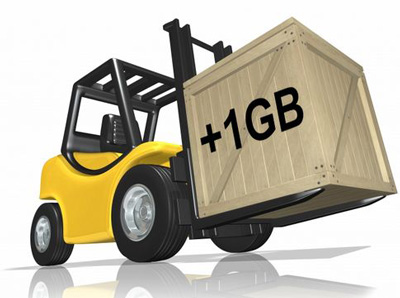
ارسال فایلهای با حجم بالا با سرویسهای ابری
تورنت هم هست
شاید فکر نمیکردید نام تورنت را برای این کاربرد ببینید، اما سیستم تورنت عملا برای همین کار است؛ یعنی به اشتراکگذاری یک فایل حجیم میان تعداد زیادی از مخاطبان. برای اینکه درک بهتری از سیستم تورنت پیدا کنید، تصور کنید یک فایل را به تعداد زیادی بخش کوچکتر تقسیم کردهاید. مثلا یک فایل یک گیگابایتی را میتوان به هزار قسمت یک مگابایتی تقسیم کرد. حال اگر این قسمتها بهصورت تکهتکه از رایانه مبدأ به سیستم مقصد منتقل و در آنجا سر هم شود، عملا فایل یک گیگابایتی منتقل شده است!
البته با وجود کاربردی بودن این تقسیم، مزیت اصلی تورنت در مدل نظیر به نظیر (Peer-to-Peer) بودن آن است. به این معنا که نیازی نیست شما تمام فایل را آپلود کنید تا بعد مخاطبتان امکان دریافت آن را داشته باشد. بلکه انتقال بهصورت مستقیم و مداوم از رایانه شما به رایانه مخاطب بر بستر اینترنت صورت میگیرد و تا وقتی رایانه مبدأ (یا هر سیستم دیگری در شبکه که تکههای فایل را داشته باشد) روشن و به اینترنت متصل باشد، تکههای فایل منتقل خواهد شد.
به راه انداختن یک سیستم انتقال از طریق تورنت چندان پیچیده نیست، اما کمی کار بیشتری نسبت به راهحلهای بالا میطلبد. برای این کار، ابتدا یک نرمافزار تورنت مانند qBittorrent یا uTorrent را نصب میکنید و از منوی آن گزینه ساخت یک تورنت جدید را انتخاب میکنید.
برای یک تورنت جدید، فایل یا فولدری را که میخواهید به اشتراک بگذارید انتخاب کرده، سپس فهرستی از trackerها (سایتهایی که آمار اتصالات تورنتها را نگهداری میکنند) را که میتوانید به رایگان در اینترنت پیدا کنید، وارد میکنید تا فایل تورنت شما ساخته شود. حال هر کسی با داشتن این فایل تورنت و استفاده از یک نرمافزار تورنت میتواند فایل شما را دانلود کند. البته حواستان باشد که باید رایانهتان روشن و متصل به اینترنت باشد تا عمل انتقال انجام شود.
فشرده کنید!
راهکارهای اشاره شده گزینههای مناسبی برای انتقال فایلهای بزرگ را در اختیارتان میگذارد، اما پیش از آنکه قصد ارسال یک فایل حجیم را داشته باشید، ابتدا به فکر فشردهسازی آن باشید. نرمافزارهای فشردهسازی مانند WinRAR یا 7-Zip با توجه به فرمت فایل و نوع دادههای آن، این امکان را به شما میدهند تا حجم فایلتان را تا اندازه مطلوبی کوچک کنید.
البته انتظار نداشته باشید یک فایل صد مگابایتی اندازه 20 مگابایت کوچک شود، ولی از فشردهسازی پیش از ارسال فایل (بخصوص با سرعتهای آپلود پایین در اینترنت کشور) هیچگاه ضرر نخواهید کرد. بخصوص اگر فولدری با تعداد زیادی فایل کوچک دارید که میخواهید بفرستید، خواهید دید که در فشردهسازی آن کمکی شایان میکند.
فشردهسازی بجز پایین آوردن حجم فایل، مزایای دیگری هم دارد. با گذاشتن رمز عبور روی فایلهایتان میتوانید مطمئن شوید فرد سومی به محتوای آن دسترسی نخواهد یافت. همچنین نرمافزاری مانند WinRar این قابلیت را به شما میدهد فایلتان را به چند بخش تقسیم کنید تا بتوانید هر بخش کوچکتر را بهصورت جداگانه و با دردسر کمتر آپلود و ارسال کنید.
دستگاه هایی از قبیل تلویزیون ،توستر، مایکرو ویو و تمامی وسایلی که شما در محل کار و خانه تان از آن استفاده می کنید و به نوعی به اینترنت متصل هستند و مورد توجه ویژه هکر ها می باشند.
جالب است بدانید بسیاری از کاربران دستگاه های هوشمند که به دام هکرها افتاده اند عنوان کرده اند که آن ها را به صورت مخفیانه مورد ردیابی خود قرار داده اند.
در ادامه به 7 کاری که شما را از حمله هکرها در امان نگه می دارند اشاره می کنیم.
1- ایجاد کلمات عبور قوی و تغییر آن ها:
بهترین کلمات عبور که استفاده می کنید می تواند ترکیبی از عدد ، حروف و کاراکتر های خاص باشد ولی مهمتر از آن این است که از یک کلمه عبور برای چند حساب کاربری استفاده نکنید چرا که این کار مجالی برای هکرها ایجاد می کند که به راحتی به رمز عبور شما دست یابند.
نکته: اگر شما نگران فراموش کردن رمز عبور خود هستید و نمی توانید رمز عبور پیچیده ای تولید کنید می توانید با استفاده از سرویس LastPass یا 1Password یک رمز عبور پیچیده ایجاد کنید تا مورد حمله هکر ها قرار نگیرید.
2- با یک نواری روی دوربین لپ تاپ یا وب کم خود را بپوشانید:
هکرها می توانند با استفاده از یک نرم افزار مدیریت از راه دور از طریق دوربین لپ تاپ شما، آن را هک کرده و به فیلم های شخصی شما دسترسی پیدا کنند. شما می توانید با پوشاندن دریچه دوربین لپ تاپ خود از نفوذ هکرها جلوگیری کنید.
3- غیر فعال کردن موقیت جغرافیایی گوشی هوشمند:
بسیاری از برنامه ها از شما درخواست می کنند تا موقعیت مکانی خود را اعلام کنید تا بتوانند خدمات بهتری به شما ارائه دهند. شما می توانید با رفتن به قسمت تنظیمات گوشی هوشمند خود دکمه نمایش موقعیت مکانی را غیر فعال کنید تا ورود هکرها جلوگیری کنید.
4:به روز رسانی نرم افزار های خود:
از به روز رسانی نرم افزارهای نصب شده روی تلفن همراهتان اطمینان حاصل کنید چرا که با به روز رسانی نرم افزارهای مختلف اصلاحات امنیتی در آن صورت می گیرد که به این وسیله از نفوذ هرگونه هکر به سیستم جلوگیری می شود.
5- غیرفعال کردن ردیابی تلویزیون ها:
بسیاری از تلویزیون های هوشمند به دلیل کنترل مکالمات و با استفاده از ویژگی کنترل صدا بارها مورد حمله هکر ها قرار گرفته اند.
6-غیر فعال کردن ویژگی های تشخیص صدای گوشی هوشمند:
کاربران گوشی های هوشمند با سیستم عامل های اندروید و IOS می توانند ویژگی تشخیص صدا را غیر فعال کرده چرا که مانند تلویزیون های هوشمند هکرها از ویژگی کنترل صدا استفاده کرده و دستگاه گوشی همراه شما را هک می کنند.
7- حذف اسپیکر اکوآمازون:
شما اگر از آن دسته افرادی هستید که از اسپیکر های اکو آمازون استفاده می کنید شانس خوبی دارید. این اسپیکر لوگاریتم صدای شما را ذخیره می کند با این حال شما می توانید با پاک کردن تاریخچه ضبط صدای خود از ورود هکرها جلوگیری کنید.
محدود کردن دسترسی به CONTROL PANEL و اجزای آن
شاید محدود کردن کاربر در اعمال تغییرات در سیستم یکی از روشهای مناسب برای جلوگیری از از کار افتادگی سیستم در اثر تغییرات غیر لازم میباشد. بسیار دیده شده که کاربران از تغییر محیط، شرایط و یا نحوه کار سیستم نسبت به قبل گلایه دارند و مدعی هم هستند که هیج تغییری اعمال نکرده اند. این مساله ای است که اغلب سرپرستان سیستمها با آن مواجه هستند و مایکرسافت در ویندوز 2000 و XP امکانی را بنام Group Policy در ویندوز گنجانده که بتوان دسترسی یه سیستم را به طرق مختلف محدود کرد.
Group Policy این امکان را فراهم میکند تا بتوان Control Panel را به روشهای مختلف کنترل کرد:
1- دسترسی به Control Panel و اجزای آن را به طور کل از کار بیندازید.
2- فقط گزینه های خاصی در Control Panel نمایش داده شوند.
3- گزینه های خاصی را از دید کاربر مخفی کند.
برای آغاز کار ابتدا باید وارد کنترل Group Plolicy بشوید که یکی از روشهای دسترسی به آن اجرا gpedit.msc از گزینه RUN در منوی Start می باشد.
جهت از کار انداختن Control Panel مراحل زیر را طی کنید:
1- از منوی Start گزینه Run را انتخاب کنید و بعد از نوشتن gpedit.msc با زدن دکمه OK آن را تایید کنید.
2- در قسمت User Configuration به Administrative Templates بروید و با زدن علامت + کنار آن به گزینه های آن دسترسی پیدا کنید و Control Panel را انتخاب کنید.
3- اگر از ویندوز 2000 استفاده میکنید بر روی Disable Control Panel و اگر از XP استفاده میکنید بر روی Prohibit access to the Control Panel دوبار کلیک کنید.
4- گزینه Enable را انتخاب کنید و OK را بزنید
حالا دیگر هیج یک از کاربرها قادر به دسترسی به Control Panel نیستند حتی شما Administrator عزیز!!!
متاسفانه در یک سیستم Workgroup محدودیت به تمامی کاربرهای سیستم اعمال میشود حتی Administrator و برای رهایی از این مشکل باید از یک سیستم مبتنی بر Domain استفاده کرد تا بتوان با استفاده از OU ها تغییرات را به کاربرها و گروههای خاص اعمال کرد.
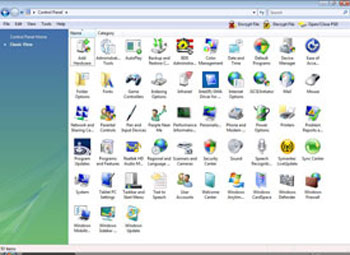
نمایش و عدم نمایش گزینه های مورد نظر:
شما می توانید جهت دور کردن کاربر از گزینه های خاص در Control Panel اقدام به مخفی کردن گزینه های خاص بکنید و یا اگر قصد مخفی کردن اغلب کنترلها را دارید می توانید از گزینه دیگری استفاده کنید که به شما اجازه می دهد به فقط گزینه هایی که مایلید را نمایش دهد:
1- مراحل 1 و 2 حالت قبل را دنبال کنید.
2- بر روی Hide Specified Control Panel Applets دو بار کلیک کنید و Enable را انتخاب کنید.
3- بر روی Show کلید کنید و در پنجره جدید دکمه Add را بزنید.
4- حالا در پنجره جدید نام کنترل مورد نظر خود را بنویسید. نامی که وارد میکنید باید عیناً نام کنترل مورد نظر در Control Panel باشد. در این مثال ما قصد داریم کنترل System را که کاربر در صورت دسترسی به آن میتواند بسیاری از تنظیمات حساس سیستم را تغییر دهد از دید خارج کنیم لذا بنویسید system و همه پنجره ها را OK کنید.
حالا در صورت مراجعه به Control Panel دیگر System را در آن نمی بینید. به یاد داشته باشید که فقط قادر به دیدن آن نیستید و این به معنی محدود کردن دسترسی به این کنترل نیست و یک کاربر حرفه ای میتواند هنوز با نوشتن sysdm.cpl در خط فرمان آن را فرا بخواند.
من مدتها قبل یه سری فایل داشتم که (برای من) خیلی محرمانه و مهم بود و من هم به دلایلی مجبور بودم که یه چند روزی کامپیوترم رو به یکی از دوستان حرفه ای (در زمینه کامپیوتر) قرض بدم، امّا من باید با این فایل ها چه کار میکردم تا به دست کسی نیفته؟ باید اونارو تو CD رایت میکردم ؟ ولی اون فایل ها خیلی زیاد بودن و تو CD جا نمیشدن (حتی تو DVD)! حتماً میگید که باید مخفی میکردمشون... . آخه آدم ساده دارم میگم اون یه حرفه ای بود، خب پیداشون میکرد...! پس باید چه کار میکردم تا به این فایل ها دسترسی پیدا نمیکرد و اصلا بهشون مشکوک هم نمیشد ؟ به نظر شما من باید چه کار میکردم ....؟؟؟؟
من چند راه در پیش رو داشتم :
1- راه اول اینکه اونارو پاک کنم و بعد از اینکه کامپیوترم رو از دوستم پس گرفتم، فایلها رو با ریکاوری برگردونم. خب این راه اصلاً عاقلانه نبود، از کجا معلوم بود که اونم همین کار رو نکنه ؟ یا اینکه تو اون درایو چیزی (اطّلاعات) نریزه و اطّلاعات مهم من از بین نره ؟ پس این راه و بی خیال شدم.
2-راه دوم این بود که اون فایلها رو اَبَرمخفی کنم و به جایی انتقالشون بدم که عقل جن هم نمیرسه. خب این راه کمی قابل قبول تره ولی خالی از اشکال نیست چون همون طور که گفتم دوستم یه حرفه ای بود و میدونست که من این اطّلاعات با ارزش رو تو هاردم دارم پس به محض اینکه کامپیوترم به دستش برسه اول تمام هارد رو ریکاوری میکنه بعدش هم تمام هارد رو Search میکنه. اگه من از این راه استفاده میکردم ته دلم قرص نبود و میترسیدم که اطّلاعات لو بره. پس خود به خود این راه هم کنار رفت.
3- راه سوم این بود که تمام اطّلاعات رو به صورت یک فایل zip. یا .rar در بیارم و روشون کلمه عبور طول و درازی بزارم که نتونه به راحتی قفلش رو بشکنه. امّا چیزی که میگفتم این نیست پس صبر کنید. به نظر شما اگه این کارو میکردم خیالم راحت بود ؟ خب مسلماً یه کپی از اون فایل تهیه میکرد و یه روزی قفلش رو میشکوند. من باید کاری میکردم که اصلا به اون فایلها مشکوک نشه. پس این راه هم زیاد امن نبود.
4- اما راه چهارم از همه بهتره چون امکان اینکه به فایلها مشکوک بشه و بتونه قفلشون رو بشکنه تقریباَ صفر بود. همه ما میدونیم که با عوض کردن پسوند فایل میشه شکل ظاهری فایل رو عوض کرد، مثلاً شما میتونید با عوض کردن پسوند یک فایل عکس (.jpg) اونو بدون از بین رفتن عکس و خراب شدنش به یک فایل .dll یا ocx. یا .pak یا .tns و یا هر چیز دیگه ای که شما میخواید تبدیل کنید امّا مشکل به همین سادگی حل نمیشد. من تقریبا حدود پانزده هزار فایل با پسوندهای متفاوت داشتم که به خاطر سپردن نام و پسوندشون غیر ممکن بود. پس کاری که من کردم این بود که ابتدا تمام فایلها رو به یک پوشه انتقال دادم و از اونجایی که نمیشد پسوند پوشه رو عوض کنم مجبور شدم اون پوشه رو به صورت zip در بیارم و برای پرونده یک کلمه عبور مطمئن بزارم؛ حالا بهترین کار این بود که پسوند فایل zip شده رو تغییر بدم، من پسوند اون فایل رو به .dll تغییر دادم تا به شکل یک فایل سیستمی در بیاد چون کسی به یک فایل سیستمی شک نمیکنه و اصلاَ بهش اهمیّت نمیده. قدم آخر هم این بود که این فایل نسبتاَ حجیم رو به پوشه بازیهام کپی کنم. چون فایلهای بازی اکثراَ فایلهای .dll و حجیم هستند غیر ممکن بود که کسی به اون شک کنه. من تنها کاری که باید میکردم این بود که نام اون فایل رو به خاطر بسپرم و زمانی که کامپیوترم رو پس گرفتم پسوند فایل رو به حالت اول یعنی .zip برگردونم و فایلها رو از توش استخراج کنم.
برای تغییر پسوند فایل باید بتونید پسوند رو ببینید؛ در ویندوز نمیشه پسوند فایلهای شناخته شده رو دید و فقط میشه پسوند بعضی از فایلهای سیستمی مانند .dll و فایلهای ناشناخته رو دید. برای اینکه بتونید پسوند فایلها رو ببینید مراحل زیر رو دنبال کنید :
ابتدا وارد Control Panel بشید و روی آیکن Folder Option دابل کلیک کنید، در پنجره ای که ظاهر میشه وارد برگه View بشید و در قسمت Advanced Settings علامت گزینه Hide extensions for known file types رو بردارید و روی Ok کلیک کنید به همین سادگی. حالا شما میتونید پسوند تمام فایلها رو ببینید.
من تونستم با این ترفند که خودم کشفش کردم کامپیوترم رو به دوست حرفه ایم بدم و خیالمم از بابت اطّلاعات مهم و خصوصیم راحت باشه. امیدوارم که این ترفند در مواقع ضروری به کمکتون بیاد
حرکت برای اجرا استفاده از محیط مترو در رایانههای لمسی مجهز به سیستمعامل ویندوز 8 جذابیت خاصی را برای کاربران بههمراه دارد، اما شرایطی را فرض کنید که بدون نیاز به حرکت میان پنجرههای مختلف و جابهجاکردن لایههای متعدد، با یک حرکت ساده بتوانید نرمافزار موردنظرتان را اجرا کنید. پدید آوردن این شرایط توسط نرمافزار Gesture2Launch امکانپذیر است. به کمک این برنامه شما میتوانید برای دسترسی به نرمافزارها و بخشهای مختلف سیستمعامل، از میانبرهای حرکتی (Gesture) کمک بگیرید. بهعنوان مثال شما میتوانید با رسم یک میانبر به شکل ستاره و لینککردن نرمافزار اکسل به آن، شکل ستاره را با حرکت انگشت، روی صفحهنمایش رسم کنید و اکسل اجرا شود.
اشکال مختلف، نتایج متفاوت
این نرمافزار به شما این امکان را میدهد تا بدون محدودیت نسبت به ایجاد میانبرهای حرکتی برای نرمافزارهای موردنظر خود اقدام کنید. با استفاده از این نرمافزار میتوانید میانبرهایتان را به هر شکلی که تمایل داشته باشید ایجاد کرده و هر نرمافزاری را که بخواهید نیز به میانبر موردنظرتان اختصاص دهید. همچنین شما میتوانید برای اجرای فرمانهای از پیش طراحی شده در نرمافزار نیز میانبر ایجاد کنید. بهعنوان مثال برای قفلکردن ویندوز، خاموشکردن نمایشگر، کپیکردن، تغییر شدت صدا و فعال یا غیرفعالکردن ارتباط شبکههای بیسیم میتوانید میانبرهای دلخواهتان را ایجاد کرده و بدون نیاز به حرکت میان پنجرهها و لایههای مختلف ویندوز 8، این فرمانها را به اجرا درآورید.
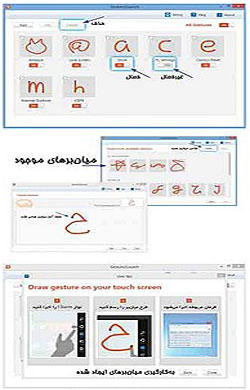
برخی از مهمترین امکانات این نرمافزار به اختصار عبارتند از:
ـ پشتیبانی از قابلیت ایجاد میانبرهای دلخواه
ـ استفاده از میانبرهای پیشفرض طراحی شده به شکل حروف الفبای انگلیسی
ـ پشتیبانی از لینککردن میانبرها به همه برنامههای نصب شده در ویندوز
ـ پشتیبانی از قابلیت لینک کردن میانبرها به بیش از 30 فرمان از پیش طراحی شده همچون راهاندازی مجدد و خاموش کردن رایانه
ـ لینک کردن آسان میانبرها به برنامهها و تغییر در لینکهای ایجاد شده
ـ نبود محدودیت در تعداد میانبرها و لینکهای ایجاد شده (در نسخه رایگان فعالسازی پنج میانبر مجاز است)
ـ قابلیت استفاده از میانبرهای حرکتی روی تمام بخشهای سیستمعامل
پروژه عملی
حالا که با امکانات نرمافزار آشنا شدید قصد داریم بهصورت عملی و مرحله به مرحله میانبری را به شکل حرف «ح» ایجاد کرده و با رسم آن روی صفحهنمایش، نرمافزار ماشین حساب ویندوز (Calculator) را به اجرا درآوریم، اما ابتدا نسخه رایگان این نرمافزار را از نشانی زیر دانلود کنید:
http://www.linpus.com/products-gestures2launch-basic.html
1ـ میانبرهای موجود
پس از نصب و اجرای نرمافزار، فهرستی از میانبرهای موجود در اختیار شما قرار خواهد گرفت. در این بخش میتوانید با تغییر وضعیت هریک از میانبرها از حالت On به Off آنها را غیرفعال کنید. همچنین میتوانید با فعالکردن علامت چکمارک کنار هر میانبر و کلیک روی گزینه Delete نسبت به حذف همیشگی آن اقدام کنید.
2ـ میانبر جدید
چنانچه میخواهید میانبر دلخواه خودتان را طراحی کنید یا میانبرهای موجود را به برنامههای موردنظرتان اختصاص دهید باید پس از اجرای نرمافزار روی گزینه Add از بالای صفحه، سمت چپ کلیک کنید.
در این مرحله صفحه انتخاب میانبر برای شما بهنمایش درخواهد آمد. حالا شما دو انتخاب پیش رو دارید.
1ـ2 ـ استفاده از میانبرهای موجود
چنانچه قصد دارید از میانبرهای حرکتی که از پیش در نرمافزار طراحی شدهاند (میانبرهایی به شکل حروف انگلیسی از a تا z) کمک بگیرید، میتوانید از فهرست بهنمایش درآمده در بخش Default روی طرح موردنظر فشار دهید. در ادامه باید فرمان موردنظرتان را به طرح انتخابی اختصاص دهید که در بخش بعد به آن اشاره شده است.
2ـ2ـ ایجاد میانبر جدید
چنانچه میخواهید طرح میانبر را به دلخواه رسم کنید میتوانید روی گزینه Create فشار دهید. در این مرحله پنجره Create Gesture برای شما نمایش داده میشود. شما میتوانید در این پنجره طرح موردنظرتان برای میانبر جدید را رسم کنید. توجه داشته باشید که نقطه آغاز حرکت در طرح میانبر از اهمیت بسیاری برخوردار است. پس از رسم میانبر دلخواه خود چنانچه با پیغام Gesture Existed مواجه شدید بهاین معناست که میانبر دیگری به همین شکل در فهرست میانبرهای شما وجود دارد. باید میانبری را رسم کنید که با میانبرهای قبلی تداخل نداشته باشد. در این مثال ما میانبرمان را به شکل حرف «ح» رسم میکنیم. در نهایت با انتخاب گزینه Save میانبر جدید ایجاد شده و برای اختصاص فرمان اجرای نرمافزار موردنظر، باید به مرحله بعد مراجعه کنید.
3ـ اختصاص فرمان
پس از انتخاب میانبر از فهرست میانبرهای موجود یا ایجاد میانبر جدید، باید فرمان موردنظرتان را به آن اختصاص دهید. همانطور که مشاهده میکنید در بخش سمت راست از صفحه Choose Action دو تب Application , System وجود دارد. با مراجعه به تب System میتوانید عملیات سیستمی همچون خاموشکردن رایانه، راهاندازی مجدد آن، کم و زیادکردن شدت صدا، قطع یا وصل کردن ارتباط شبکه، خالیکردن سطل زباله در ویندوز و.. را به انجام برسانید. در بخش Application نیز فهرستی از نرمافزارهای نصب شده در ویندوز در اختیار شما قرار خواهد گرفت. با انتخاب این تب و فشار دادن نرمافزار Calculator این نرمافزار را به میانبر جدیدمان اختصاص داده و با فشار گزینه Save تغییرات را ذخیره میکنیم.
4ـ بهکارگیری میانبرها
حالا که میانبر دلخواهتان ایجاد شده است میتوانید از هر بخش ویندوز آن را اجرا کنید. برای بهکارگیری میانبرها باید انگشت خود را از گوشه سمت راست صفحهنمایش کمی به سمت چپ بکشید تا نوار Charm بهنمایش درآید. در این حالت میتوانید طرح میانبر موردنظرتان را روی صفحه رسم کرده و منتظر اجرای فرمان مربوط باشید.
چنانچه به استفاده از این نرمافزار علاقهمند شدهاید میتوانید نسخه رایگان آن را با قابلیت اجرا روی نسخههای 32 و 64 بیت سیستمعامل ویندوز 8 از لینک زیر دانلود کنید:
http://www.linpus.com/products_gesture2launch_basic.html
توجه: اجرای این نرمافزار نیازمند صفحهنمایش لمسی است. این نرمافزار در دو نسخه رایگان و تجاری انتشار یافته که نسخه رایگان دارای محدودیتهایی در تعداد میانبرها و لینکهای ایجاد شده است.
بعضی از کاربران نیاز دارند که مدام با تمام تنظیماتی که مربوط به ویندوز 7 می شود سروکار داشته باشند.
آیا روشی وجود دارد که بتوانیم در یک فولدر تمام تنظیمات ویندوز 7 را بگنجانیم تا دیگر نیازی نداشته باشیم برای باز کردن یک برنامه ، چند مرحله را دنبال کنیم .
SEO مخفف عبارت Search Engine Optimization است که به معنای بهینه سازی سایت برای آسانی بررسی موتورهای جستجو می باشد. امروزه، میلیون ها وب سایت در حال نمایش اطلاعات به میلیارد ها درخواست اینترنتی هستند، و بهینه سازی وب سایت seo در هر سوژه و کلمه کلیدی ( keyword )، که جستجوی خود را ابتدا نمائید، هزاران گزینه و یک سوال زیاد ساده در روبرو موتور جستجو بوجود می آورد که کدام تارنما و با کدام درونمایه می تواند بهترین گزینش باشد؟
بدون شک در دنیای در حال رقابت تکنولوژی اطلاعات فقط موتور جستجویی که همواره بهترین رهنمود را به کاربر خویش ارائه می کند می تواند به زندگی پیوسته دهد. پس در میانی متعدد اطلاعات و مطالب مرتبط با مقوله فعالیت شما که در اینترنت موجود است، رقابت در بهینه سازی محتویات و عملکرد یک وبسایت می تواند زیاد مسیر گشا باشد چرا که مطمئنا موتورهای جستجو مهمترین گذرگاه برای معرفی وب سایت شما به مخاطبین می باشد.
به واقع SEO مجموعه ای از عملیات ها و تکنیک هایی است که به منظور دریافت ترافیک اغلب از سوی موتورهای جستجو مثل گوگل ، یاهو و بینگ انجام می گیرد که به دو دسته کلی قابل تقسیم می باشد:
off-page SEO : تغییراتی که متمایز از وبسایت صورت می پذیرد.
on-page SEO : تغییراتی که بر روی تارنما برای افزایش رنک آن سپریدن می گیرد.
در ویندوز 7 روشی وجود دارد که به کاربر این امکان را میدهد که به راحتی با ایجاد یک فولدر ، تمام تنظیمات را بدون کپی کردن برنامه در یک پوشه در اختیار داشته باشد و به راحتی از آنها استفاده کند.
این کار تا حد قابل ملاحضه ای از اتلاف وقت جلوگیری می کند و خیلی سریع به کاربر این امکان را میدهد که از برنامه های مورد نظر بدون باز کردن صفحات جانبی استفاده کند.
1. ابتدا یک فولدر بر روی دسکتاپ ایجاد کنید.


2. نام فولدر را Raname کرده و عین عبارت زیر را با نام New Folder جایگزین کنید .
GodMode.{ED7BA470-8E54-465E-825C-99712043E01C}
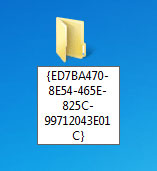
3.بعد از اینکه نام را تغییر دادید تصویر پوشه همراه با نام پوشه همانند تصویر زیر تغییر پیدا می کند .

4. پوشه را باز کنید .همانطور که مشاهده می کنید تمام برنامه های ویندوز 7 داخل این پوشه وجود دارد .

حافظه RAM ازقطعات سختافزاری رایانهاست که هنگام خرید رایانه، چه دسکتاپ و چه لپتاپ،حساسیت زیادی روی حجم آن وجود دارد. بیشتر مواقع کاربران برای صرفهجویی، رایانهای با حافظه رم کم میخرند و پس از مدت کوتاهی متوجه میشوند سیستمشان برای کارکرد بهتر به مقدار بیشتری رم نیاز دارد.
حافظه موقت یا همان RAM گلوگاه حیاتی سیستمهای پردازشی است؛ بنابراین هر چه حافظه بیشتر و پرسرعتتر باشد، رایانه پایدارتر و بهتر عمل میکند. اگر با ما همراه شوید، قدم به قدم قاب سیستم رایانه را باز خواهیم کرد و رم آن را ارتقا خواهیم داد.
تشخیص نوع حافظه رم
حافظه رم سیستم شما داخل شیار پایانههای اتصال مخصوص حافظه، روی مادربورد دستگاه (DIMM slots) نصب میشود. بیشتر مادربوردها بین دو تا شش پایانه برای اتصال ماژولهای رم دارند. به تعداد پینها و طرز قرارگرفتن ماژولهای حافظه رم روی پایانههای اتصال حافظه مادربورد دقت کنید؛ زیرا ماژولهای رم اضافی که برای ارتقا تهیه کردهاید باید به همان شیوه روی درگاههای اتصال رم مادربورد نصب شود.
شیار میانی پایانه به طور دقیق جهت و گرایش ماژولهای رم را برای شما مشخص میکند. اگر تلاش کنید با زور رمها را به صورت برعکس وارد پایانه اتصال کنید، رایانه خود را به پایان عمرش نزدیک کردهاید. هر مادربورد در رابطه با حافظه رم نیازهای خاص خود را دارد. گاهی ممکن است انواع متفاوتی از رم را روی مادر بورد خود نصب کنید. این کار نه تنها کارایی رایانه شما را افزایش نمیدهد، بلکه ممکن است عمر ماژولهای رم شما را کم کند. همیشه از ماژولهای حافظه توصیه شده از طرف کارخانه سازنده مادربورد در رایانه خود استفاده کنید.
مواردی همچون زمانبندی، سرعت، تبادل داده، ولتاژ برق مصرفی، تعداد پینها، حداکثر مقدار حافظه قابل پشتیبانی، حداکثر مقدار حافظه قابل پشتیبانی بر اساس هر ماژول رم و اینکه آیا مادربورد شما به ماژول حافظه به صورت جفتی نیاز دارد یا نه، موضوعاتی است که موقع ارتقای حافظه رم باید به آنها توجه کنید.
با آن که مشخصات رم سیستم شما از اهمیت خاصی برخوردار است، تعداد پینهای رم اولین نکتهای است که در مورد ماژولهای حافظه باید مورد توجه قرار دهید. تعداد پینهای رم از استانداردهای گوناگونی پیروی میکنند. با توجه به عواملی چون سرعت و نرخ داده، یک ماژول رم ممکن است تعداد پینهای کمتر یا بیشتری داشته یا این که یک یا چند شکاف در موقعیتهای مختلف داشته باشد.
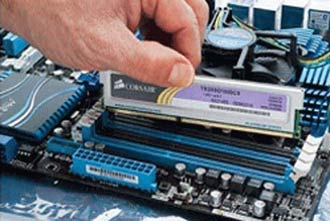
نصب رم در سیستم
روش نصب همه ماژولهای حافظه تقریبا مشابه است. پایانههای DIMM دو ضامن قفل شونده در دو سوی شکاف اتصال رم دارد که کار قفل و آزادکردن ماژول رم روی شکاف مادربورد را انجام میدهد. برای نصب رم به هیچ ابزاری نیاز ندارید، حتی استفاده از دستکش برای پرهیز از الکتریسیته ساکن نیز لازم نیست.
ابتدا دستگاه را خاموش کرده و از برق بکشید. برای جلوگیری از مشکل الکتریسیته ساکن در بورد و سایر قطعات، کیس را روی زمین، فرش و موکت نگذارید و در عوض دستگاه را روی یک میز نارسانا مثل یک میز چوبی یا پلاستیکی قرار دهید. در کیس را باز کرده و همانطور که پیشتر گفتیم از روش نصب ماژولهای قبلی روی مادربورد سیستم خود پیروی کنید و به یاد داشته باشید حافظه رم نسبت به شوک الکتریسیته ساکن بسیار حساس است.
برای درآوردن ماژول رم از شکاف مادربورد، با فشار ملایم ضامنهای دو طرف شکاف DIMM به سمت پایین، آنها را آزاد کنید. توجه داشته باشید فشار زیاد ممکن است به ضامنهای نگهدارنده رم آسیب وارد کند. حال ماژول رم باید آزاد شده و داخل شکاف پایانه اتصال کمی به سمت بالا بیاید. ماژول رم را با نوک دو انگشت شست و اشاره بگیرید و کمی آن را به چپ و راست حرکت داده و از جایش خارج کنید. تا حد امکان از لمسکردن بورد الکترونیک رم خودداری کنید.
پس از آن ماژول حافظه را روی یک سطح ضد الکتریسیته ساکن بگذارید. سطح پوششهای مخصوصی که هارددیسک و مادربورد را در آنها بستهبندی میکنند، برای این کار مناسب است.
برای نصب ماژول حافظه جدید، در حالی که ضامنهای دو سوی شکاف اتصال رم باز است، رم را محکم بین دو انگشت شست و سبابه گرفته و سر اتصال بورد را داخل شکاف اتصال بگذارید و رو به پایین فشار دهید.
اگر این کار درست صورت بگیرد، رم داخل شکاف قرار گرفته و ضامنها در فرورفتگی دو سوی ماژول قفل میشوند. در این مرحله برای اطمینان از درستی کار، رم را تکان دهید، در این حالت باید محکم داخل شکاف پایانه قرار گرفته و تکان نخورد.
شاید نیاز داشته باشید رمها را به صورت ماژولهای جفتی روی مادربورد سیستمتان نصب کنید. برای این کار بهتر است رمها را به شکل کیتهای دو یا چهار عددی خریداری کنید.
توصیه ما این است که برای مثال اگر چهار شکاف اتصال روی مادربورد خود دارید و هشت گیگابایت رم میخواهید تهیه کنید، برای کارایی بهتر دو ماژول چهارگیگابایتی تهیه و آنها را به صورت یکی در میان روی شکافهای اتصال نصب کنید.
حذف تصویر زمینه ورود به ویندوز 10
اولین تصویر گرافیکی که کاربران ویندوز 10 پس از بوت شدن و پیش از ورود به ویندوز آن را مشاهده میکنند، تصویری از یک پنجره است که نوری آبی رنگ از آن عبور میکند. نمایش این تصویر هنگام درخواست رمز عبور، پینکد و رمز تصویری کاربر جذابیت خاصی را به صفحه ورود به ویندوز اضافه کرده است. اما برخی کاربران تمایلی به مشاهده این تصویر ندارند و در جستوجوی روشی برای حذف یا تغییر آن هستند.
نظر شما درباره این تصویر چیست؟ اگر جزو کاربرانی هستید که علاقهای به آن ندارند، میتوانید از راهکاری که مایکروسافت در ویرایش 10547 ویندوز 10 در اختیار کاربران قرار داده کمک بگیرید:
1ـ پیش از هر چیز مطمئن شوید ویندوز شما بهروز شده و ویرایش 10547 است. در ادامه کلیدهای Win+i را از روی صفحهکلید فشار دهید تا ابزار Settings اجرا شود.
2ـ در اپلیکیشن تنظیمات، بخش Personalization را کلیک کرده و در صفحه جدید روی Lock screen کلیک کنید.
3ـ اکنون سمت راست صفحه را کمی به پایین اسکرول کرده و گزینه زیر عبارت:
Show Windows background picture on the sign-in screen
را به حالت Off تغییر وضعیت دهید.
4ـ چنانچه یکبار از محیط کاربری خود خارج شده و دوباره صفحه ورود به ویندوز را مشاهده کنید، خواهید دید که تصویر زمینه ویندوز حذف شده و یک رنگ ثابت جای آن بهنمایش درآمده است.
نکته: در حال حاضر نمیتوانید رنگ یا تصویر دلخواه خود را بهجای این تصویر انتخاب کنید، اما به احتمال زیاد در بهروزرسانیهای بعدی ویندوز، این قابلیت نیز به آن افزوده میشود.
نرمافزار واژهپرداز (Word) از مجموعه نرمافزارهای آفیس، امکانات متعددی را برای تایپ متن و فرمولهای ریاضی در اختیار شما قرار میدهد، اما این نرمافزار برخلاف اکسل که یک نرمافزار محاسباتی تمام عیار بهشمار میرود، بهطور مستقیم امور محاسباتی را انجام نمیدهد و ابزاری را برای انجام این کار در اختیار کاربران قرار نداده است.
کاربران بهخوبی میدانند نرمافزار واژه پرداز برای محاسبه کردن نمیتواند همچون اکسل باشد، اما گاهی ممکن است نیازمند انجام برخی محاسبات ساده در این نرمافزار باشید. بهنظر شما واژه پرداز آفیس در این شرایط نمیتواند به شما کمک کند؟ پاسخ به این سوال خیر است، زیرا میتوانید با فعال کردن قابلیت محاسبات سریع در این نرمافزار برخی محاسبات ساده خود را به راحتی انجام دهید و نتیجه را مشاهده کنید. بهعنوان مثال میتوانید نتیجه عبارت (2^3)*16.4 را که برابر با 2 است محاسبه کنید. (حاصل 2 به توان 3، ضربدر 4، تقسیم بر 16)
دوست دارید همین حالا قابلیت انجام محاسبات سریع در نرمافزار واژهپرداز را فعال کنید؟ از این ترفند کمک بگیرید:
1ـ نرمافزار Word را اجرا کرده و پس از مراجعه به منوی File روی Options کلیک کنید.
2ـ از سمت چپ گزینه Quick Access Toolbar را کلیک کرده و در سمت راست، از منوی پایین افتادنی در بخش Choose Command From گزینه All Commands را انتخاب کرده و در ادامه فهرست موجود در این بخش را به پایین اسکرول کرده و گزینه Calculate را پیدا کنید.
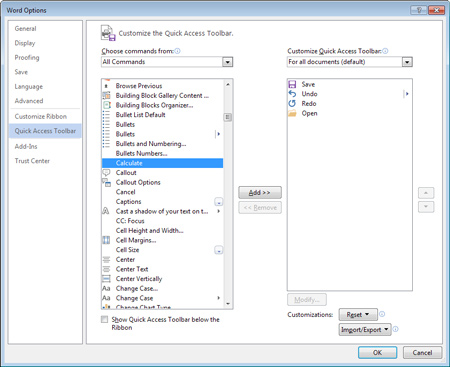
تنطیمات نرم افزار word برای انجام محاسبات سریع
3ـ پس از پیدا کردن این گزینه روی آن کلیک کرده و روی گزینه Add در میانه صفحه کلیک کنید.
4ـ با کلیک روی OK تغییرات را ذخیره کرده و پنجره تنظیمات را ببندید.
5ـ اکنون در بالا سمت چپ محیط کاربری نرمافزار واژهپرداز آیکون جدیدی را که به شکل یک دایره است مشاهده خواهید کرد. از حالا به بعد هرگاه نیازمند مشاهده نتیجه محاسبات خود در واژهپرداز بودید کافی است متن محاسباتی موردنظرتان را تایپ کرده و پس از انتخاب آن (کشیدن ماوس روی متن) روی این آیکون کلیک کنید تا در نوار وضعیت (نوار پایین واژهپرداز) نتیجه محاسبات را مشاهده کنید.
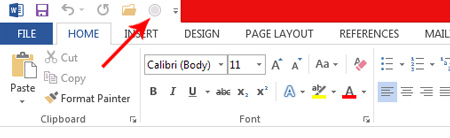
نکته: چنانچه متن شما شامل اعداد مختلف باشد و میان این اعداد، علامتهای محاسباتی همچون ضرب، تقسیم و... قرار نگرفته باشد میتوانید با انتخاب کل متن و کلیک روی آیکون محاسبه سریع، حاصل جمع اعداد موجود در میان متن را مشاهده کنید.
اینترنت شاید مهم ترین پدیده عصر جدید باشد و در بسیار از موارد، اتصال به اینترنت و استفاده بدون دردسر از آن را به عنوان معیاری برای توسعه کشورها در نظر می گیرند. اما به هر حال شرایطی وجود دارد که به دلیل آشنا نبودن کاربران با سیستم عامل های جدیدی که وارد بازار می شوند و یا عدم آشنایی کافی با تنظیمات مختلفی که در سیستم عامل های مختلف وجود دارند، مشکلاتی در مسیر برقراری اتصال به اینترنت به وجود می آید. در ادامه با ما همراه باشید تا روند اتصال به شبکه های WiFi را در ویندوز 8 با هم مرور کنیم.
اتصال به WiFi در ویندوز 8 بسیار ساده و راحت است. برای این کار ابتدا باید از روشن بودن مودم و همچنین برقرار بودن اینترنت خود اطمینان داشته باشد. در بعضی موارد ممکن است به دلالیل فنی (در ارتباط با سیمکشی داخلی یا مشکل از جانب سرویس دهنده اینترنت) خط شما دسترسی به اینترنت نداشته باشد. اگر از وجود اینترنت مطمئن هستید این روند را دنبال کنید.
نشانگر ماوس را به گوشه سمت راست و بالای صفحه دسکتاپ ببرید تا نوار کناری ویندوز ظاهر شود. در این قسمت ابتدا روی Setting و بعد روی WiFi کلیک کنید.
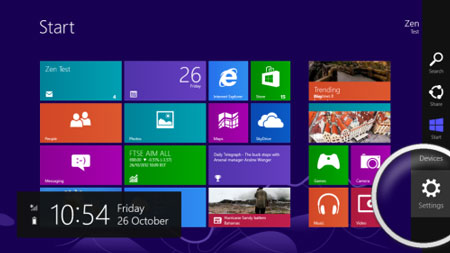
در منوی جدید ابتدا مطمئن شوید که گزینه Airplane Mode روی حالت Off قرار دارد. اگر این طور نیست می توانید خیلی راحت با کلیک روی نشانگر کناری آن را به Off تغییر دهید.
اگر کمی پایین تر را نگاه کنید فهرستی از شبکه های WiFi که در دسترس سیستم شما هستند را مشاهده خواهید کرد. حالا کافی است روی اسم مودم خودتان کلیک کرده و Connect را انتخاب کنید.
پس از چند لحظه کادری نمایش داده می شود که باید رمز عبور مودمتان را در آن وارد کنید و بعد روی Next کلیک کنید. حالا اگر سوال دیگری از شما پرسیده شد روی Yes کلیک کنید و اگر سوالی دیگری وجود نداشت دیگر کاری وجود ندارد. به همین راحتی شما به شبکه WiFi متصل شده اید.
اما گاهی اوقات هم هست که تنظیمات مودم شما به شکلی است که فقط روش بالا کافی نیست و باید یک مرحله دیگر را نیز انجام دهید. در اصطلاح به این شرایط اتصال Bridge گفته می شود که البته در سال های اخیر دیگر کسی از این روش استفاده نمی کند. اما در هر صورت اگر فکر می کنید تنظیمات شبکه شما در حالت Bridge است باید بعد از مراحل بالا روند زیر را هم طی کنید.
در صفحه اصلی و کنار ساعت ویندوز روی آیکون شبکه راست کلیک کنید و بعد Open Network and Sharing Center را انتخاب کنید.
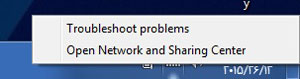
در منوی باز شده روی Setup a new connection or network کلیک کنید.
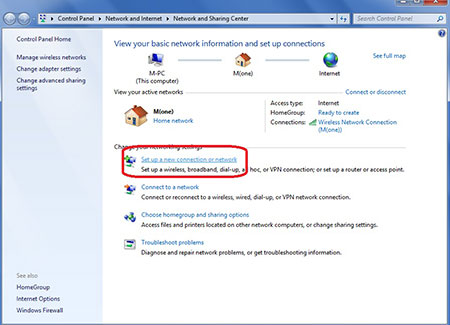
به ترتیب روی Next و بعد Broadband (PPPoE) کلیک کنید.
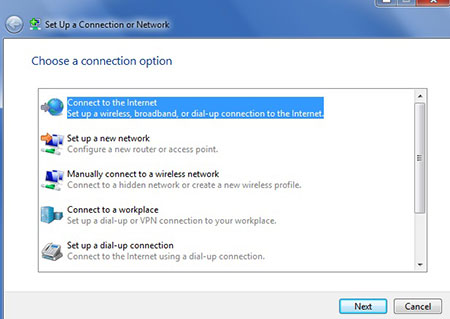
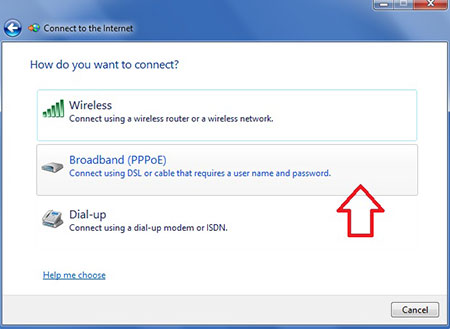
در این قسمت نام کاربری و رمز عبور خود را وارد کنید و بعد روی Connect کلیک کنید.

ویندوز8 (Windows 8) دارای نسخههای مختلفی است که برای اهداف متنوع و بر اساس نیازهای کاربر طراحی و ساخته شده است. نسخه ویندوز 8 عبارت اند از: عادی، حرفهای، سازمانی و RT. ویندوز 8 نسخهای از سیستم عامل ویندوز (Windows OS) است که توسط مایکروسافت به عنوان عضوی از ویندوز ان تی (Windows NT) طراحی و توسعه داده شده است. این نسخه از ویندوز در 5 آبان ماه سال 1391 (16 اکتبر 2012) به بازار عرضه شد. البته طراحی ویندوز8 (Windows 8) حتی قبل از عرضه ویندوز 7 شروع شده بود.
نسخههای مختلف ویندوز 8:
ویندوز 8 (Windows 8) دارای نسخههای مختلفی است که برای اهداف متنوع و بر اساس نیازهای کاربر طراحی و ساخته شده است. این ویندوز دارای چهار نسخه است که عبارت اند از:
نسخه ویندوز 8 ( Windows 8):
نسخه ویندوز 8، ابتدایی ترین نسخه ویندوز 8 است که برای کاربران خانگی که به صورت ساده و ابتدایی از ویندوز استفاده میکنند طراحی شده است. نسخه ویندوز8 ، دارای تمام قابلیتها و ویژگیهای جدید و پایهای ویندوز هشت مانند کاشیهای لایو، ویندوز استور، اینترنت اکسپلورر 10، ویندوز دسکتاپ و ... است. نسخه ویندوز8 برای معماریهای 32 و 64 بیتی قابل دسترسی است. البته با دریافت پکیج Pro Pack امکان ارتقاء (Upgrade) نسخه Windows 8 به نسخه Windows 8 Pro وجود دارد. قیمت نسخه از ویندوز 119.99 دلار است.
نسخه Windows 8 Pro:
این نسخه از ویندوز 8 به معنای "ویندوز 8 حرفهای"، تمامی قابلیتهای ویندوز 8 به غیر از تعداد محدودی که برای نسخه سازمانی ویندوز8 در نظر گرفته شده است و همچنین عدم داشتن Windows Media Center به صورت تعبیه شده، را دارد که آن را برای کاربران حرفهای و شرکتها مناسب کرده است. نسخه Windows 8 Pro را به عنوان یک نسخه حرفهای میتوان با Windows 7 Ultimate مقایسه کرد. از قابلیتهایی که در این نسخه قرار داده شده است میتوان به این موارد اشاره کرد: قابلیت ایجاد و یا اتصال به یک ویندوز دامین، قابلیت میزبانی نشست ریموت دسکتاپ، Group Policy، امکان رمزگذاری اطلاعات و... .
نسخه Windows 8 Enterprise:
این نسخه از ویندوز8 به معنای "ویندوز8 سازمانی"، علاوه بر داشتن تمامی قابلیتهای ویندوز8 (به غیر از توانایی نصب Windows Media Center)، قابلیتهایی نیز برای افزایش امنیت، توانایی های بیزینسی و ... را دارد. از جمله قابلیتهای کلیدی ویندوز 8 سازمانی میتواند به این موارد اشاره کرد: قابلیت برنچ کش (نگه داشتن منابع از سرور مرکزی بر روی حافظه نهان)، DirectAccess (دسترسی مستقیم به ویندوز از طریق راه دور)، Windows To Go، AppLocker و ... .
نسخه Windows 8 RT:
این نسخه از ویندوز 8 تنها برای کاربرانی طراحی شده است که کامپیوتر، تبلت و ... آنها از پردازندههای ARM (و تنها 32 بیت) بهره میبرند. این نسخه ویندوز 8 درواقع میان دو نسخه ساده و حرفهای ویندوز 8 قرار دارد؛ این نسخه محدودیتهای نسبتاً زیادی در مقایسه با نسخه حرفهای ویندوز8 دارد درحالی که از نسخه ساده آن بسیار بهتر است. نسخه آر تی ویندوز8 فاقد قابلیتهایی از جمله: اتصال به ویندوز دامین، Group Policy و ... است. این نسخه تنها قابلیت اجرای برنامههایی را دارد که توسط Windows Runtime پشتیبانی میشوند. شاید تنها نقطه قوت نسخه ویندوز 8 آر تی در این باشد که مایکروسافت همراه با نسخه آر تی ویندوز، پکیج پایهای Microsoft Office را به صورت رایگان در اختیار کاربر قرار میدهد.
مایکروسافت پس از مدتی نسخه ارتقائی (Upgrade) برای ویندوز8 با نام ویندوز 8.1 منتشر کرد که شامل همه نسخههای عادی، حرفهای، سازمانی و RT است. برای مثال کاربران میتوانند از ویندوز8 حرفهای با پرداخت هزینه کمی به ویندوز 8.1 حرفهای ارتقاء پیدا کنند.
کدام نسخه ویندوز8 بهتر است؟
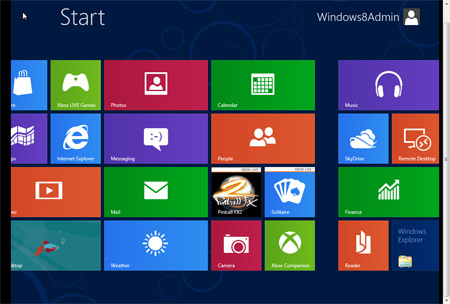
نصب ویندوز8 دارای تعداد مراحل کمتر و ساده تری است
برای بسیاری از کاربرانی که قصد استفاده از ویندوز8 را دارند مهمترین سوال این است که "کدام یک از نسخههای ویندوز 8 برایشان بهتر است؟" یا "کدام ویندوز مناسب است؟". شما گزینههای مختلفی برعکس ویندوز 7 در اختیار ندارید و مجبور هستید یکی از چهار نسخه را انتخاب کرده و استفاده کنید.
اگر کامپیوتر، تبلت، لپ تاپ یا در کل دستگاه شما از پردازندههای ARM استفاده میکند تنها نسخهای که میتوانید از آن استفاده کنید Windows 8 RT است. سه گزینه دیگر برای پردازندههای اینتل در دسترس هستند. اگر شما کاربری هستید که آشنایی نسبی با ویندوز دارید گزینه Windows 8 (نسخه ساده) را خط بزنید. برای شما نسخه حرفهای ویندوز8 بهترین گزینه است.
اما اگر یک کاربر حرفهای هستید، ممکن است نسخه حرفهای ویندوز 8 برایتان کفایت نکرده و نیاز به نسخه اینترپرایز آن داشته باشید البته در نسخه بالاتر یعنی نسخه سازمانی ویندوز، قابلیتهایی وجود دارد که به درد بسیاری از کاربران نمیخورد. این یعنی فقط با نصب ویندوز سازمانی (درصورتی که از قابلیتهای آن استفاده نکنید)، فضای حافظه جانبی خود را پرکرده اید. پس برای بیشتر کاربران نسخه حرفهای ویندوز8 (Windows 8 Pro) مناسب است.
حداقل سخت افزارایی که برای نصب ویندوز ۸ نیاز دارید:
• پردازشگر (CPU): حداقل ۱ گیگاهرتز
• RAM:برای ویندوز های ۳۲ بیت ۱ گیگابایت رم،برای ویندوزهای ۶۴ بیت ۲ گیگابایت رم
• فضای ذخیره سازی (Hard Drive Free Space):برای ویندوز های ۳۲ بیت ۱۶ گیگابایت،برای ویندوزهای ۶۴ بیت ۲۰ گیگابایت
• گرافیک (Graphics device):کارت گرافیک هایی با قابلیت اجرای DirectX 9 و درایورهای WDDM 1.0 به بالا
نصب ویندوز8
همانطور که قبلا نیز به آن اشاره کرده بودیم نصب ویندوز8 دارای تعداد مراحل کمتر و ساده تری است و با نصب ویندوز 7 چندان تفاوتی ندارد و شما باید مرحله به مرحله اطلاعاتی درخواستی را وارد نموده و بر روی دکمه Next کلیک کنید. در صورتی که بخواهید این ویندوز را بر روی ماشینهای مجازی نصب کنید توجه داشته باشید که حتما باید از نسخه های جدید این برنامه ها استفاده کنید. به طور مثال برای نصب ویندوز ۸ بر روی ماشین مجازی VMware حتما باید از نسخه ۸ به بالا استفاده کنید در غیر اینصورت با پیغام hal_initialization_failed مواجه می شوید.
قابلیتی که ویندوز 8 را از ویندوز 7 ایمن تر می کند
آنتی ویروس داخلی ویندوز8 نیز آنتی ویروس بسیار خوب و قدرتمندی است
برخی افراد فکر می کنند که ویندوز 8 تنها یک تغییر ظاهری در ویندوز 7 است . اما باید این را بدانیم که ویندوز8 از لحاظ قابلیت ها و یه تغییر اساسی در سیستم عامل های شرکت مایکروسافت است . مهمترین پیشرفت در ویندوز 8 ، بهبودهای امنیتی چشمگیری آن است که در ادامه به آنها اشاره خواهیم کرد.
1- آنتی ویروس یکپارچه
بالاخره ویندوز8 به یک آنتی ویروس یکپارچه و درونی مجهز شد. نام این آنتی ویروس Windows Defender است که در نسخه های قبلی ویندوز هم وجود داشت. اما کارایی که در ویندوز 8 دارد را نداشته است. برای کاربرانی که قبلا با آنتی ویروس شرکت مایکروسافت کار کرده اند ، رابط این آنتی ویروس بسیار آشناست. بله، حدس شما درست است. در واقع این همان آنتی ویروس Microsoft Security Essential است که در ویندوز8 با یک نام دیگر ارائه شده است. البته شما امکان نصب هر آنتی ویروسی که مایل باشید را دارید. پس از نصب یک آنتی ویروس دیگر، Windows Defender به صورت اتوماتیک غیر فعال خواهد شد تا با آنتی ویروس نصب شده توسط شما تداخلی عملکردی نداشته باشد. اما آنتی ویروس داخلی ویندوز8 نیز آنتی ویروس بسیار خوبی و قدرتمندی است. بهتر از همه اینکه می توان اطمینان داشت که همه کاربران سیستم از حفاظت همه جانبه آنتی ویروس داخلی ویندوز بهره می برند.
2- قابلیت Early Anti-Malware
این مورد یکی از جدیدترین قابلیت های امنیتی ویندوز8 می باشد. اگر مطالب قبلی گویا آی تی که در زمینه امنیت نوشته شده اند را مطالعه کرده باشید، بارها در مورد بدافزارهایی که قبل از اجرای سیستم عامل کار خود را شروع می کنند، توضیحاتی را ارائه داده ایم. تا قبل از عرضه ویندوز8 ، اگر کامپیوتر شما به یکی از انواع این بدافزارها آلوده می شد، تنها راه استفاده از دیسک های نجات شرکت های امنیتی بود. مثل دیسک نجات کسپرسکی یا ESET و موارد دیگر.
اما با عرضه ویندوز 8 (Windows 8)دیگر نیازی به استفاده از دیسک های نجات نیست. در ویندوز8 قابلیتی به نام Early Anti-Malware وجود دارد که به آنتی ویروس های موجود در سیستم شما این اجازه را می دهد تا قبل از بارگزاری ویندوز، فعالیت خود را شروع کرده و اسکن بخش بوت سیستم را آغاز نمایند. با استفاده از این قابلیت حتی اگر بدافزاری در هنگام بوت سیستم بارگزاری شود، باز هم توسط آنتی ویروس شما گیر خواهد افتاد. Windows Defender به صورت پیشفرض پروسه بوت سیستم را اسکن می کند. اما اگر آنتی ویروس دیگری داشته باشید که از قابلیت ELAM یا همان Early Anti-Malware پشتیبانی کند، اسکن پروسه بوت سیستم به آن آنتی ویروس منتقل خواهد شد.
3- Smart Screen Filter
این قابلیت قبلا در مرورگر اینترنت اکسپلورر اجرایی شده بود. اما ظاهرا با عملکرد خوبی که از خود بروز داده، مایکروسافت را مایل به اجرایی کردن آن در جدیدترین نسخه سیستم عامل خود کرده است. در واقع فیلتر اسمارت اسکرین باعث اسکن فایل های اجرایی می شود که شما از طریق مرورگرهایی مثل اینترنت اکسپلورر، موزیلا فایرفاکس، گوگل کروم و یا برنامه های دیگر آنها را دانلود می کنید. اما روش کار این قابلیت چگونه است؟
هنگامی که شما یک فایل اجرایی با پسوند EXE را از اینترنت دانلود کرده و سعی در باز کردن آن دارید، فیلتر اسمارت اسکرین وارد عمل می شود. این قابلیت امضای فایل مذکور را گرفته و برای سرورهای شرکت مایکروسافت ارسال می کند. اگر فایل مذکور بی خطر تشخیص داده شود (مثل فایل نصاب برنامه هایی نظیر فتوشاپ، آیتونز و سایر برنامه های شناخته شده ی دیگر)، ویندوز با اجرای آن فایل موافقت خواهد کرد. اما اگر پاسخی که از سرورهای مایکروسافت به ویندوز بازگشت داده می شود حاکی از خطرناک بودن فایل داشته باشد، ویندوز مانع از اجرای آن فایل خواهد شد. در صورتی که ویندوز8 متوجه ماهیت فایل شما نشود نیز با نمایش یک پیغام هشدار، از شما درخواست اجازه برای اجرای فایل را خواهد کرد.
4- بوت امن یا Secure Boot
به روش شماره 2 باز گردید. در آنجا گفتیم که بعضی بدافزارها این قابلیت را دارند که قبل از بوت شدن سیستم عامل ، فعالیت خود را شروع کرده و بدین ترتیب از دید آنتی ویروس ها و روتین های امنیتی سیستم عامل پنهان بمانند . در این صورت پاکسازی آنها بسیار مشکل خواهد بود . اما حالا بوت امن یا همان Secure Boot چه کمکی به ما می کند ؟
بهینه سازی سایت (SEO) چیست؟
بهینه سازی صفحات وب این است که شما در نتایج یک موتور جستجوی بزرگ بیشترین امتیاز را داشته باشید. اهمیت این جستار از انجا ناشی می شود که اکثر مردم از موتورهای جستجو برای رسیدن به مطلب یا فرآورده مورد نظر خویش استفاده میکنند.
شاید بتوان گفت که تقریبا همه افرادی که با وب آشنایی هر چند کمی دارند، حداقل برای یک بار هم که شده کلمه ی SEO را شنیده اند.
SEO چیست؟
معنای لغوی SEO که مخفف Search Engine Optimization است، بهینه سازی موتور جستجو می باشد. SEO یعنی فرآوری کردن صفحات وبی که برای موتورهای جستجو جالب و فریبنده هستند.
بهینه سازی صفحات وب این است که شما در نتایج یک موتور جستجوی کبیر بیشترین امتیاز را داشته باشید. بهینه سازی وب اهمیت این سوژه از انجا ناشی می شود که اکثر مردم از موتورهای جستجو برای رسیدن به مطلب یا فرآورده باره نظر خود استفاده میکنند. به عنوان نمونه در گوگل و یاهو، اکثر مردم فقط به صفحه ی اول نتایج جستجو نگاه میکنند. بنابراین برای داشتن ترافیک بالا از طرف موتورهای جستجو، این مسئله الزامی است که سایت شما در صفحه ی اول نتایج جستجو قرار گیرد.
علم بهینه سازی موتور جستجو در باره روشهای فنی همانند عنوان صفحه ی مناسب، تگ ها و متا تگ ها، واژه ها کلیدی و عبارات کلیدی و توضیحات پسندیده سایت و رویهمرفته محتوایی که موتورهای جستجو دوست دارند، مطالعه می کند.
در کامپیوترهای جدید ویندوز8 که از UEFI به جای حالت قدیمی بایوس استفاده می کنند، Secure Boot این اطمینان را به شما خواهد داد که تنها نرم افزارهای معتبر می توانند در پروسه بوت سیستم اجرا شوند ( مثل همان آنتی ویروس ها که با قابلیت ELAM می توانند در پروسه بوت سیستم اجرا شوند ) .
در کامپیوترهای فعلی، بدافزارها می توانند بوت لودر مخرب خود را روی سیستم نصب کنند. به نحوی که این بوت لودر مخرب قبل از بوت لودر ویندوز بارگزاری خواهد شد. پس از آن پروسه بوت بدافزار که با عنوان Bootkit هم شناخته می شود شروع خواهد شد. پس از طی شدن این فرآیند، بدافزار مذکور می تواند خود از دید ویندوز و سایر نرم افزارهای امنیتی پنهان شده و همچنان در پس زمینه سیستم به اعمال خراب کارانه خود ادامه دهد. در پی سی های اینتل x86، شما قادر خواهید بود که کلید امنیتی خودتان را به UEFI اضافه کنید. در صورتی که شما اجازه بدهید، قابلیت بوت امن مانع از اجرای بوت لودر لینوکس نخواهد شد.
5- بهبودهای مدیریت حافظه
مایکروسافت در زمینه مدیریت حافظه در ویندوز8 ، عملکرد بسیار خوبی داشته است و مدیریت حافظه در این نسخه از ویندوز به طرز چشمگیری بهبود یافته است. هنگامی که یک حفره امنتی پیدا شود، این بهبودها باعث سخت تر شدن دسترسی به حفره مذکور خواهند شد و امکان اکسپلویتنیگ آن را کاهش می هند. برخی از اکسپلویت هایی که در نسخه های قبلی ویندوز کار می کردند، در هیچ یک از نسخه های ویندوز هشت امکان اجرایی شدن ندارند. البته شرکت مایکروسافت اشاره زیادی به این موارد نکرده است، اما توضیحات کوتاهی در مورد این بهبودها را می توانید در ادامه مطالعه کنید:
* ASLR یا همان Address Space Layout Randomization به بخش های دیگر ویندوز نیز گسترش یافته است و به صورت تصادفی داده ها و کدها را در حافظه سیستم انتقال می دهد تا اکسپلویتینگ حفره ها را مشکل تر کند.
* سیستم کاهش خطر که قبلا در مقابل برنامه های ویندوزی از آنها استفاده میشد، حالا در هسته ویندوز8 نیز به کار گرفته شده است تا باروتکیت های سطح کرنل مقابله کند.
* در ویندوز8 بخشی به نام Windows Heap قرار دارد که برنامه های اجرا شده در سیستم، حافظه ی مورد نظرشان را از آنجا دریافت می کنند. در ویندوز ایت این بخش مجهز به چک های امنیتی اضافه ای شده است تا با تکنینک های اکسپلویتینگ مقابله کند.
* مرورگر اینترنت اکسپلورر 10 بهبودهای زیادی یافته است. به نحوی که در مقابل 75 % از آسیب پذیری های امنیتی که در دو سال گذشته گزارش شده اند، مقاومت کرده و اکسپلویتینگ آنها را مشکل تر می کند.
6- اجرای اپلیکیشن های جدید در حالت Sandbox
ممکن است زیاد در مورد Sandbox یا ” جعبه شنی ” چیزی نشنیده باشید. ما در اینجا به صورت مختصر به این مورد اشاره خواهیم کرد.
در واقع سند باکس یک سیستم حفاظتی قدرتمند است که این روزها در اکثر برنامه ها به کار گرفته می شود. به عنوان مثال مرورگرها. اما این سیستم حفاظتی به صورت دقیق چکار می کند؟ سند باکس در واقع یک محیط بسته ایجاد می کند تا اگر یک برنامه مخرب بود و یا محتوایی که از طریق آن به کامپیوتر شما راه پیدا کرده است مخرب باشد، مشکلی متوجه سیستم شما نشود. به عنوان مثال برنامه ای را از اینترنت دانلود می کنید. اما به سالم یا مخرب بودن آن شک دارید. در این حالت چکار می کنید؟ آن برنامه را اجرا می کنید یا بی خیالش می شوید؟ بهترین کار این است که آن را در محیط سند باکس اجرا کنید. با این کار حتی اگر آن برنامه مخرب هم باشد، مشکلی پیش نخواهد آمد. از معروف ترین برنامه ها برای پیاده سازی حالت سند باکس می توان به Sandboixe اشاره کرد.
اما باز گردیم به ویندوز 8 (Windows 8) و تکنولوژی سند باکس به کار گرفته شده در آن. برنامه هایی که از رابط کاربری مترو استفاده می کنند، در محیط سند باکس اجرا خواهند شد و دسترسی های شان به بخش های مختلف سیستم شما محدودتر می شود. البته نه اینکه فکر کنید عملکرد آنها نیز کاهش می یابد. به هیچ وجه. در عین حال که عملکرد آنها کاهش پیدا نمی کند، امنیت آنها نیز بالاتر خواهد رفت. اما در حالت دسکتاپ، برنامه ها دسترسی کاملی به بخش های مختلف سیستم شما خواهند داشت.
اگر شما یک بازی را از اینترنت دانلود کرده و نصب کنید، ممکن است که یک درایور روی سیستم شما نصب شود. یا اینکه فایل های شما از هر جای هارد دیسک خوانده شوند و یا حتی یک بدافزار روی سیستم شما نصب شود. حتی اگر برنامه ها توسط User Account Control اجرا شده و اعتبار محدودی به آنها تعلق بگیرد، آنها معمولا با سطوح دسترسی مدیر سیستم اجرا شده و در هنگام نصب، هر کاری که بخواهند را انجام می هند. البته وجود یک آنتی ویروس می تواند تا حدودی جلوی این مشکلات را بگیرد.
اما برنامه های ویندوز 8 ( منظور برنامه های جدید و سازگار با اینترفیس مترو است ) که از طریق فروشگاه ویندوز نصب می شوند ، دسترسی محدودی به سیستم خواهند داشت. آنها نمی توانند در حالت پس زمینه اجرا شده و یا کلیدهای فشرده شده توسط شما را ذخیره کنند. مانند کاری که برنامه های تحت دسکتاپ می توانند انجام داده و شماره کارت اعتباری و کلمه عبور آن را ذخیره کنند . همچنین این برنامه ها به همه فایل های شما دسترسی نخواهند داشت. برنامه های جدید ویندوز8 نیز فقط از طریق فروشگاه ویندوز قابل نصب می باشند که همین مورد کار را برای بدافزارها سخت تر می کند. چون بدافزارهایی که قصد داشته باشند با ظاهر جدید به استقبال کاربران بروند، باید ابتدا در فروشگاه ویندوز تحت بررسی کارشناسان و سیستم های امنیتی مایکروسافت قرار بگیرند.
در پایان باید گفت که قطعا ویندوز8 از ویندوز 7 امن تر است. وجود آنتی ویروس یکپارچه با سیستم عامل، بوت امن، سیستم بررسی فایل ها با استفاده از بازخوردهای کاربران سراسر جهان و موارد دیگر مهر تاییدی بر این مدعاست. بهبودهای بوجود آمده در سطوح پایین سیستمی نیز به سود همه کاربران خواهد بود حتی حرفه ای ها.
همانطور که میدانید PDF یک فرمت جامعی است که با اهداف زیادی به وجود آمده است. یکی از ویژگیهای این فرمت امنیت بالای آن و از دست ندادن اطلاعات میباشد و این در حالیست که در سایر سیستمهای نگه داری منابع، امکان از دست دادن اطلاعات بسیار زیاد بوده است. علاوه بر آن قابلیت ویرایش فایلهای PDF نیز یکی از بزرگترین تفاوتهای این فرمت با سند چاپی میباشد. در این بین بسیاری از نرم افزارهای پی دی اف خوان وجود دارند که از مطرح ترین آنها میتوان به Adobe Reader اشاره نمود که به صورت اکثریت، کاربران جهت تماشای اسناد از این برنامه استفاده مینمایند. اما میتوان گفت که بسیاری از کاربران هنوز هم با برخی قابلیتهای این ابزار آشنایی ندارند.
یکی از این ویژگیها، حالت مطالعه در شب است. همانطور که از اسمش پیداست، این ویژگی به شما کمک خواهد کرد تا پس از غروب خورشید که ممکن است نور کافی وجود نداشته باشد، صفحه نمایش شما مناسب نور شب تنظیم شود. چرا که صفحه ی کاملاً روشن در نور روشن موجب میشود تا چشمان شما خسته شده و به مرور زمان ضعیف شوند.
در این ترفند قصد داریم تا با یکدیگر نحوه استفاده از حالت مطالعه در شب را بر روی نرم افزار پی دی اف خوان Adobe Reader مرور نماییم
مرحله اول: ابتدا یک فایل پی دی اف را با استفاده از نرم افزار Adobe Reader اجرا کنید. سپس از طریق زبانه Edit، وارد بخش Preferences شوید. در پنجره باز شده بر روی تب Accessibility کلیک کرده و گزینه Replace Document Colors را به حالت فعال درآورید.
تنظیم حالت مطالعه در شب مخصوص فایل های PDF
مرحله دوم: سپس کافیست تیک گزینه Use High-Contrast colors را زده و از گروههای رنگی موجود یک گزینه را انتخاب نمایید.
اگر دیدید که رنگبندیهای موجود نمیتوانند موجب راحتی شما شوند، کافیست تا تیک گزینه Use High-Contrast colors را به گزینه Custom color تغییر داده رنگ صفحه و نوشته را تغییر داده تا با تیره شدن پس زمینه اسناد، چشمان شما از نیروی کمتری استفاده نماید.

استفاده از حالت مطالعه در شب بر روی نرم افزار پی دی اف خوان Adobe Reader
چگونه پورت USB-C را به کامپیوتر اضافه کنیم
USB-C در حال تبدیل شدن به یک استاندارد برای اتصال لپتاپها و دستگاههای موبایل است. اگر لپتاپ یا کامپیوتر دسکتاپ شما به این پورت مجهز نباشد، باید به فکر روش جایگزینی برای اضافه کردن پورتهای USB-C به کامپیوتر خود باشید. شما میتوانید از کابل و مبدل مربوط به این کار و یا یک اسلات توسعه استاندارد PCI-E برای اضافه کردن یک کارت مجهز به این پورتهای جدید استفاده کنید و یا از کیسهایی استفاده کنید که این پورتها روی آن تعبیه شده باشد.
اضافه کردن پورتهای USB-C به کامپیوتر شخصی کار نسبتا سادهای است. شما میتوانید از یک اسلات توسعه استاندارد PCI-E برای اضافه کردن یک کارت مجهز به این پورتهای جدید استفاده کنید و یا از کیسهایی استفاده کنید که این پورتها روی آن تعبیه شده است. در مورد لپتاپها موضوع کمی متفاوت است، در اینجا شما باید به سراغ مبدلهای مخصوص یا کابلهای تبدیل بروید.
گزینههای در دسترس برای کاربران لپتاپ
اگر لپتاپ شما به پورت USB-C مجهز نیست و شما به آن نیاز دارید، سادهترین روش برای انجام آن یک کابل مبدل است. کابلهای USB-A به USB-C (همانهایی که از کانکتور مستطیل استفاده میکنند) در انواع نری و مادگی موجود هستند. در واقع اگر دستگاه جدید شما مثل اکثر تلفنهای اندروید جدید تنها از طریق USB-C متصل میشود، این احتمال وجود دارد که یک کابل C-to-A همراه آن باشد. همچنین شما میتوانید این کابل را از فروشگاههای لوازم الکترونیکی تهیه کنید.
کابلهای USB-A به USB-C در انواع نری و مادگی موجود هستند
وقتی از این کابلها برای مواردی غیر از شارژ کردن استفاده میکنید، اطمینان حاصل کنید که آنها را به یک پورت USB 3.0 متصل کنید. این شماره ارتباطی با نوع پورتهای A و C ندارد و نشان دهنده نسخه Universal Serial Bus است و آن حروف مشخص کننده ظاهر و نوع اتصال دیجیتال یک کانکتور است. نسخه 3.0 در مقایسه با استاندارد قدیمیتر 2.0 سرعت بسیار بیشتری را ارائه میکند. پورتهای 3.0 معمولا با کانکتورهای آبی رنگ ارائه میشوند تا قابل تشخیص باشند. نماد زیر نیز نشانگر یک پورت USB 3.0 است.
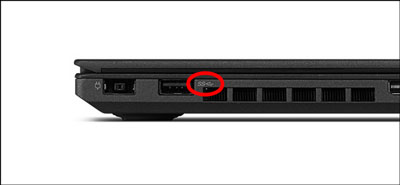
اضافه کردن پورت USB-C
تمام کابلهای USB-C باید از سرعت 3.0 پشتیبانی کنند و از طرفی با پورتهای 2.0 نیز سازگار هستند. بعضی از کابلهای USB-C ارزان قیمت نیز هستند که تنها با استاندارد قدیمی 2.0 سازگار هستند. بنابراین در زمان خرید بررسی کنید که این کابلها از سرعت تبادل داده بالا پشتیبانی کنند.
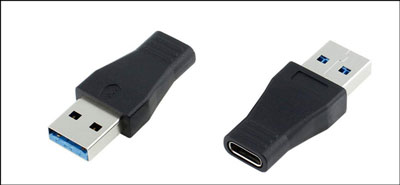
اضافه کردن پورت USB-C به کامپیوتر
گزینه بعدی برای امکان دسترسی به پورت USB-C استفاده از یک مبدل است که کاملا شبیه به همان کابل A-to-C عمل میکند، اما جمع و جور است و به گونهای طراحی شده تا بتوانید آن را به انتهای کابلهای USB-C-to-C خود متصل کنید.
مسلما اگر یک پورت USB 3.0 آزاد داشته باشید از این راهکارها برای کامپیوتر دسکتاپ خود نیز میتوانید استفاده کنید. اما اگر پورت آزاد ندارید و دست به آچار هم هستید گزینههای بهتری هم وجود دارد.
گزینههای در دسترس برای کاربران دسکتاپ
طراحی کامپیوترهای دسکتاپ بسیار انعطاف پذیرتر در نظر گرفته شده است. علاوه بر امکان استفاده از کابل و مبدل معرفی شده در بالا، کاربران کامپیوترهای دسکتاپ میتوانند با کارتهای جدید یا گجتهای توسعه قابل نصب در شکاف درایو گزینههای بیشتری در اختیار داشته باشند.
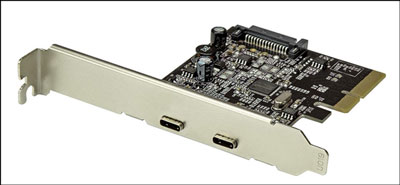
اضافه کردن پورتهای USB-C به کامپیوتر
از یک کارت توسعه برای اضافه کردن پورتهای پشتی استفاده کنید
اگر مادربورد شما یک اسلات توسعه استاندارد PCI-E آزاد داشته باشد، شما میتوانید از یک کارت توسعه برای اضافه کردن پورتهای USB-C به پشت کامپیوتر خود استفاده کنید. برای این کار باید کیس خود را باز کنید و محافظ شیار اسلات توسعه را نیز از کیس جدا کنید، سپس یک کارت جدید را مستقیما به مادربورد متصل کنید.
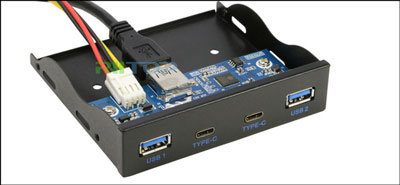
اضافه کردن پورت USB-C
از یک پنل مبدل برای اضافه کردن پورتهای جلویی استفاده کنید
اگر کیس شما یک شیار 3.5 اینچ (اندازه فلاپی دیسک) یا 5.25 اینچ (اندازه هارد درایو) آزاد دارد، میتوانید پورتهای USB-C را به جلوی کیس خود نیز اضافه کنید. در بازار پنلهای مبدل 3.5 یا 5.25 وجود دارد که میتوانید با قیمتهای نسبتا ارزان آنها را خریداری کنید. آنها به پورت 19/20 پین پنل جلویی روی مادربورد متصل میشوند و برای تامین برق خود از اتصال SATA مادربورد استفاده میکنند. کانکتور پنل جلویی در اغلب مادربوردهای جدید چیزی شبیه به این است:
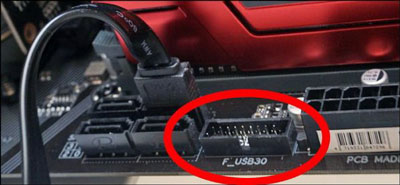
موضوعی که در هنگام خرید این پنلها باید در نظر داشته باشید این است که آنها از پورتهای استاندارد USB نیز پشتیبانی کنند. این به دلیل آن است که بعد از این که شما این پنل را به مادربورد متصل میکنید پورتهای USB داخلی کیس شما دیگر کار نخواهد کرد. بسیاری از پنلهای موجود در بازار علاوه بر پورت Type C و تعدادی پورت USB حتی به پورتهایی برای شارژ سریع نیز مجهز هستند.
اگر اهل تنوع هستید کیس خود را عوض کنید
اگر میخواهید کامپیوتر شما از همان ابتدا و بدون دردسر به پورت USB-C مجهز باشد میتوانید یک ارتقا اساسی انجام داده و کیس کامپیوتر خود را تعویض کنید. این روزها دیگر اغلب کیسهای جدید موجود در بازار از ورودی USB-C در قسمت جلویی برخوردار هستند.
و در انتها، اگر از یک سیستم خیلی قدیمی استفاده میکنید میتوانید مادربورد کامپیوتر خود را نیز ارتقا دهید. خیلی از مدلهای جدید در پنل ورودی / خروجی خود به یک یا چند پورت USB-C مجهز هستند. البته با تعویض مادربورد باید CPU و RAM خود را نیز ارتقا دهید و در نهایت باید یک بار دیگر سیستم عامل را نیز نصب کنید.
معمولا یکی از پورتهای پاوربانک با آمپر کمتری طراحی میشود که پاسخگوی نیاز دستگاههای کوچک مانند mp4 است. پورتهای دیگر با آمپر بالاتر ساخته میشوند تا بتوانند گوشی و یا تبلت را با سرعت بالاتری شارژ کنند؛ اما در صورتی که همزمان چندین دستگاه را به پاوربانک متصل کنید، معمولا جمعا آمپر کمتری نسبت به مجموع آمپر پورتها دریافت میکنید.
اگر جز دسته افرادی هستید که دائما به سفر میروید یا در طول روز در مکانهایی هستید که به برق دسترسی ندارید، حتما بارها با تمام شدن شارژ باتری گوشی خود مواجه شدهاید. زیاد شدن قطع برق در این ایام هم شرایط را بدتر کرده است. از این رو بیش از هر زمان دیگری نیاز به خرید پاور بانک احساس میشود.
با انتخاب پاور بانک اشتباه، ممکن است دستگاهتان آسیب ببینید یا این که هزینه اضافی کرده باشید بدون این که نیازتان برطرف شود. ممکن است بدون اطلاع از ظرفیت باتری گوشی یا تبلت، پاور بانکی را انتخاب کنید که تنها یک بار میتواند گوشی شما را شارژ کند و یا اینکه حتی سرعت شارژ پاور بانک به اندازهای کند باشد که ساعتها برای شارژ گوشی به زمان نیاز داشته باشید. در هیچ کدام از این موارد مشکل از پاور بانک نیست بلکه مشکل از انتخاب اشتباه است. بنابراین قبل از خرید پاور بانک بهتر است به این نکات توجه کنید.
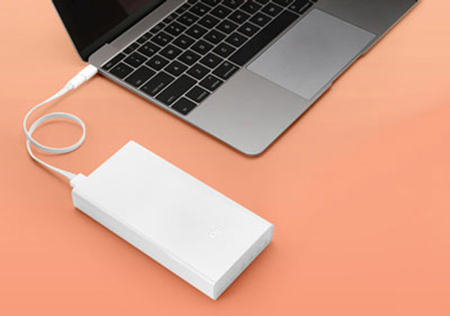
سرعت شارژ دستگاه با استفاده از پاوربانک هم اهمیت بسیاری دارد
پاور بانکی با ظرفیت مناسب انتخاب کنید
ظرفیت، اولین و مهمترین فاکتوری است که هنگام خرید پاور بانک باید به آن توجه کنید. در واقع برای تعیین ظرفیت مناسب پاور بانک باید توجه کنید که با یک شارژ کامل پاور بانک، چند بار میتوانید گوشی خود را شارژ کنید.
پاوربانکها با ظرفیتهای حداقل 5000 و تا حداکثر 80000 میلیآمپری در بازار موجود هستند. انتخاب ظرفیت مناسب پاوربانک کاملا به نیازتان برمیگردد. برای نمونه اگر یک گوشی با باتری 3000 میلیآمپری دارید و میخواهید برای سفری یک یا دو روز باتری مورد نیاز گوشی را تامین کنید، یک پاوربانک 10000 میلیآمپری پاسخگوی نیازتان است، اما در صورتی که میخواهید لپ تاپ خود را با پاوربانک شارژ کنید باید به فکر خرید پاور بانک حداقل 30000 میلیآمپری باشید. به عنوان نمونه یکی از پرظرفیتترین پاوربانکهای موجود در بازار پاور بانک انکر 26800 میلیآمپر ساعت مدل POWERCORE است.
بنابراین قبل از خرید پاور بانک حتما ظرفیت باتری گوشی و یا سایر وسایل دیجیتالی که قصد دارید با پاوربانک آنها را شارژ کنید را در نظر بگیرید تا بتوانید پاوربانکی با ظرفیت مناسب انتخاب کنید.
ظرفیت واقعی پاوربانک با ظرفیت اسمی آن متفاوت است
ظرفیتی که برای پاوربانکها مشخص میشود ظرفیت اسمی است و هیچ پاوربانکی در اصل ظرفیتی برابر با ظرفیت اسمی خود را ارائه نمیدهد. بسیاری از پاوربانکها دارای راندمان 70 تا 80 درصد هستند به این معنا که تنها میتوانند 70 تا 80 درصد از ظرفیت اسمی خود ارائه دهند یعنی یک پاوربانک 10000 میلیآمپری تقریبا ظرفیتی حدود 7000 تا 8000 میلیآمپر دارد. البته برخی از پاوربانکها هم ادعای داشتن راندمان 90 درصدی را دارند. به هر ترتیب هنگام خرید پاور بانک بیشتر از ظرفیت اسمی، به ظرفیت واقعی پاوربانک توجه کنید.

ظرفیت، اولین و مهمترین فاکتوری است که هنگام خرید پاور بانک باید به آن توجه کنید
اندازه و وزن پاور بانک مهم است
پاوربانکها را معمولا برای استفاده در مکانهایی که پریز برق موجود نیست، مثلا در مسیر رفتوآمد و یا در مسافرت و … استفاده میکنیم. در همه این شرایط پاوربانک را همراه خود حمل میکنیم بنابراین اندازه و وزن پاوربانک بسیار مهم میشود.
وزن پاوربانک با توجه به ظرفیتش بالا میرود بنابراین اگر پاوربانکی کمظرفیت برای مسیر رفتوآمد خود نیاز دارید، میتوانید توقع یک پاوربانک کوچک که حتی در جیب هم جا میشود را داشته باشید؛ اما در صورتی که پاوربانکی با ظرفیت بالا مثلا برای شارژ لپ تاپ و یا برای سفرهای طولانی مدت نیاز دارید، مطمئنا با پاوربانکهای کوچکی مواجه نخواهید بود.
از تناسب آمپر پاوربانک با آمپر دستگاههایتان مطمئن شوید
در کنار ظرفیت، سرعت شارژ دستگاه با استفاده از پاوربانک هم اهمیت بسیاری دارد. آمپر، فاکتوری است که نشان میدهد پاوربانک با چه سرعتی گوشی یا سایر دستگاههای دیجیتالی را شارژ میکند. پاوربانکهای معمولی آمپری بین 1 تا 3.5 دارند اما هر چه میزان آمپر یک پاوربانک بالاتر باشد، سرعت شارژ دستگاه شما هم بالاتر میرود. البته در صورتی این اتفاق میافتد که گوشی یا تبلت شما بتواند از این آمپر پشتیبانی کند. اگر گوشی شما نمیتواند آمپر بالایی را پشتیبانی کند، خرید پاور بانکی که آمپر بالایی ارائه میدهد تاثیری در سرعت شارژ گوشی ندارد.
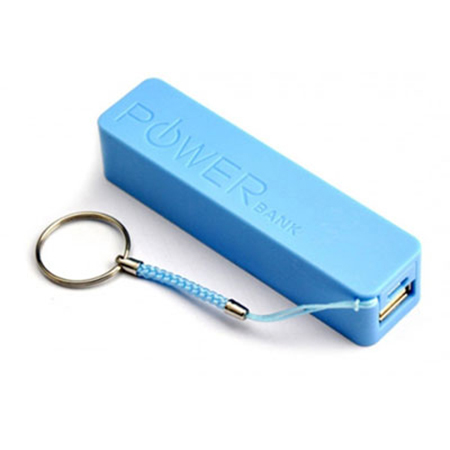
نکات خرید پاور بانک
از روی شارژر، آمپر دستگاه خود را بخوانید
معمولا یکی از پورتهای پاوربانک با آمپر کمتری طراحی میشود که پاسخگوی نیاز دستگاههای کوچک مانند mp4 است. پورتهای دیگر با آمپر بالاتر ساخته میشوند تا بتوانند گوشی و یا تبلت را با سرعت بالاتری شارژ کنند؛ اما در صورتی که همزمان چندین دستگاه را به پاوربانک متصل کنید، معمولا جمعا آمپر کمتری نسبت به مجموع آمپر پورتها دریافت میکنید.
گذشته از سرعت شارژ دستگاه، برخی معتقدند که آمپر نامتناسب با گوشی، چه کمتر و چه بیشتر، در طولانی مدت به باتری گوشی آسیب میرساند. البته برخی از پاوربانکها به صورت اتوماتیک آمپر خروجی خود را با آمپر مناسب با باتری گوشی تنظیم میکنند.
برخی دیگر هم دکمهای برای تنظیم خروجی کم، برای شارژ دستگاههایی مانند می بند و هدست بلوتوث دارند. پاوربانک شیائومی 10000 میلیآمپر ساعت مدل POWER BANK 2 یکی از همین نوع پاوربانکها است. با انتخاب این دسته از پاوربانکها هر دو نگرانی درباره سرعت شارژ گوشی و آسیب رسیدن به باتری آن از بین میرود.
با پاوربانکهای چند پورته، چند دستگاه را همزمان شارژ کنید
فرض کنید به سفری خانوادگی رفتهاید و میخواهید چندین گوشی را همزمان شارژ کنید. یا این که میخواهید گوشی، هدست، می بند و … را در آن واحد با هم شارژ کنید. در این شرایط پاوربانکی که تنها یک پورت داشته باشد کافی نیست. بنابراین بهتر است به فکر خرید پاور بانکی با 2 یا 3 پورت باشید.
بهروزرسانی آوریل 2018 ویندوز 10 ویژگیهای امنیتی جدیدی تحت عناوین "Core Isolation" و "Memory Integrity" را در دسترس همه کاربران قرار داده است. این دو ویژگی از روش امنیت مبتنی بر مجازیسازی برای محافظت از فرآیندهای هسته سیستمعامل در برابر دستکاری و خرابکاری استفاده میکنند. هرچند که قابلیت محافظت از حافظه بهصورت پیشفرض برای افرادی که ارتقاء می دهند غیرفعال است.
ویژگی Core Isolation چیست؟
ویژگی امنیت مبتنی بر مجازیسازی (VBS) بهعنوان بخشی از "Device Gaurd" و تنها برای نسخه Enterprise ویندوز 10 در دسترس بود. اما در بهروزرسانی آوریل 2018، قابلیت Core Isolation امنیت مبتنی بر مجازیسازی را در تمام نسخههای ویندوز 10 گنجانده است.
برخی از امکانات Core Isolation بهصورت پیشفرض در آن دسته از پیسیهای ویندوز 10 که دارای مشخصات سختافزاری و فریمور موردنیاز مانند پردازنده 64 بیت و چیپ TPM 2.0 هستند فعال است. علاوه بر این، پیسی شما حتما باید از فناوریهای مجازیسازی اینتل VT-x و AMD-V پشتیبانی کند. اگر این شرایط فراهم باشد این ویژگی در بخش تنظیمات UEFI دستگاه فعال شده است.
در این حالت و در شرایطی که این ویژگیها فعال شده باشند، ویندوز از قابلیتهای مجازیسازی سختافزار برای ساخت یک منطقه امن از حافظه سیستم که مستقل از سیستمعامل معمولی دستگاه است اقدام میکند. ویندوز میتواند فرآیندهای سیستمی و نرمافزار امنیتی را در این منطقه امن اجرا کند. در نتیجه فرآیندهای مهم سیستمعامل از دستکاریها و خرابکاریهایی که خارج از منطقه امن صورت میگیرند مصون میمانند.
حتی اگر در حال حاضر بدافزاری روی پیسی اجرا شود که بتواند به فرآیندهای ویندوز آسیب برساند، امنیت مبتنی بر مجازیسازی لایه اضافهای از محافظت است که از آنها در برابر حملات مراقبت میکند.
ترفندهای ویندوز 10
ویژگی Memory Integrity چیست؟
این ویژگی که در رابط ویندوز 10 بهعنوان "Memory Integrity" شناخته میشود در اسناد مایکروسافت با نام "Hypervisor protected Code Integrity" با سرنام "HVCI" شناخته میشود.
در پیسیهایی که بهروزرسانی آوریل 2018 را دریافت کردهاند، Memory Integrity بهصورت پیشفرض غیرفعال است اما شما میتوانید فعالاش کنید. البته در نصبهای جدید ویندوز 10 این ویژگی نیز بهصورت پیشفرض فعال است.
در واقع Memory Integrity زیرمجموعهای از Core Isolation است. ویندوز معمولا برای درایورهای دستگاه به امضاهای دیجیتالی و سایر کدهایی که در مود سطح پایین کرنل ویندوز اجرا میشوند نیاز دارد. این مسئله باعث میشود تا نگرانی از بابت حمله بدافزار و دستکاری در آنها وجود نداشته باشد. وقتی این ویژگی فعال میشود، "Code Integrity Service" در داخل ویندوز در کانتینر محافظت شده hypervisor که توسط Core Isolation ساخته شده اجرا میشود. در نتیجه احتمال اینکه بدافزار بتواند در کدهای Integrity دستکاری کند و به کرنل ویندوز دسترسی داشته باشد غیرممکن میشود.
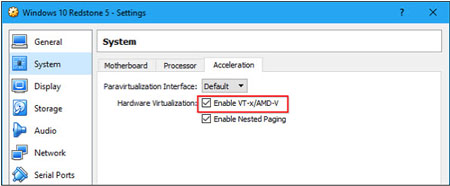
مشکلات ماشین مجازی
از آنجایی که Memory Integrity از سختافزار مجازیسازی سیستم استفاده میکند، با برنامههای ماشین مجازی مانند VirtualBox یا VMWare سازگاری ندارد. زیرا در یک زمان تنها یک اپلیکیشن میتواند از این سختافزار استفاده کند.
اگر برنامه ماشین مجازی را روی سیستمی نصب کنید که Memory Integrity در آن فعال شده، ممکن است با پیامی مانند اینتل VT-X یا AMD-V فعال نشده یا در دسترس نیست روبرو شوید. اگر Memory Protection در سیستم فعال شده باشد ممکن است در VirtualBox با پیام خطای "Raw-mode is unavailable courtesy of Hyper-V" روبرو شوید.
اما چطور باید این خطا ها را رفع کنیم؟
بررسی و حل اصولی هر کدام از این خطاها ملزم به انجام تنظیمات ٬ نصب پلاگین ها و انجام تغییراتی در وبسایت شماست. همچنین سرویس جی تی متریکس حائز سیستم رتبه دهی است که از A تا F به وبسایت شما رتبه سرعت خواهد داد. این رتبه دهی در دو دسته pagespeed که مربوط به سرعت وبسایت شماست و YSlow (که چرایی افت سرعت وبسایت شما را ذکر می کند) به سایت شما نسبت دیتا می شود. فلذا باید کوشش کنیم در هر دو تقسیم رتبه A یا B را کسب کنیم. همانند تصویر زیر:
میهن وردپرس در جی تی متریکس
تاثیر سرعت سایت در سئو
علاوه بر این یکی از فاکتور های اساسی سئو از نظر گوگل٬ سرعت لود وبسایت شماست. گوگل عملا با تاسیس سرویس pagespeed insights تاکید بر اهمیت سرعت وبسایت ها در سئو دارد و نظر به اینکه گوگل خواستار راحتی کاربر جستجوگر و رسیدن به بهترین نتیجه در سریعترین زمان ممکن است٬ بی گمان وبسایت هایی با سرعت لود بالاتر را در صدر نتایج خود نمایش خواهد داد.
تاثیر سرعت سایت در سئو
در این تعلیم چه می کنیم؟
در تعلیم افزایش سرعت سایت وردپرس٬ نحوه ی افزایش سرعت سایت بصورت کاملا عملی یک وبسایت را از عقیده سرعت بهینه خواهیم کرد. در ابتدای تعلیم ٬ وبسایت مورد نظر رتبه F را در gtmetrix کسب کرده و مدت موعد لود کامل وبسایت ۱۳ ثانیه بود! اما بعد از اتمام موارد لازم این وبسایت به رتبه A رسید و مدت زمان لود آن به ۴ ثانیه کاهش یافت! یعنی تنها با صرف کمتر از ۱ ساعت وقت توانستیم ۹ ثانیه در باز شدن هر صفحه صرفه جویی کنیم. حال اگر این وبسایت فقط ۱۰۰۰ تن بازدید کننده در روز داشته باشد و هر کاربر ۱۰ صفحه از وبسایت را مفتوح کند در پایان یومیه ۹۰۰۰۰ ثانیه در وقت کاربران سایتمان صرفه جویی کرده ایم! این یعنی درمان تجربه کاربری!
در هر صورت، اگر نرمافزار ماشین مجازی شما به مشکل برخورد کرد باید برای استفاده از آن Memory Integrity را غیرفعال کنید.
چرا بهصورت پیشفرض غیرفعال است؟
ویژگی اصلی Core Isolation نباید مشکلی ایجاد کند. این ویژگی روی تمام پیسیهای ویندوز 10 که بتوانند از آن پشتیبانی کنند فعال شده و هیچ رابطی برای غیرفعال کردن آن نیست.
با اینحال، محافظت Memory Protection میتواند برای بعضی از درایورها یا اپلیکیشنهای سطح پایین ویندوز مشکلاتی را بهوجود بیاورد. بههمین دلیل است که در بهروزرسانیهای جدید بهصورت پیشفرض غیرفعال است. مایکروسافت همچنان در حال تشویق توسعه دهندگان و سازندگان دستگاهها به ساخت درایورها و نرمافزارهایی است که سازگار باشند، برای همین روی پیسیهای جدید و نصبهای تازه ویندوز 10 بهصورت پیشفرض فعال است.
اگر یکی از درایورهایی که پیسی شما برای بوت شدن بهآن نیاز دارد با Memory Protection ناسازگاری داشته باشد، ویندوز 10 بی سروصدا آن را غیرفعال میکند تا پیسی بهدرستی بوت شود و کار کند.
اگر بعد از فعال کردن Memory Protection شاهد مشکلات دیگر در سایر دستگاهها یا عدم اجرای درست نرمافزارها بودید، مایکروسافت پیشنهاد میکند که بهدنبال بهروزرسانیهای خاص برای آن درایور و اپلیکیشن ویژه باشید. اگر هیچ بهروزرسانی پیدا نکردید چارهای جز غیرفعال کردن Memory Protection ندارید.
همانطور که در بالا گفتیم، Memory Integrity با برخی از اپلیکیشنهایی که نیاز بهدسترسی ویژه به سختافزار مجازیسازی سیستم مانند برنامههای ماشین مجازی دارند سازگاری ندارد.
چگونه Core Isolation Memory Integrity را فعال کنیم؟
شما میتوانید از طریق اپلیکیشن Windows Defender Security Center متوجه شوید که آیا Core Isolation فعال است یا نه. همچنین میتوانید Memory Protection را فعال یا غیرفعال کنید. این ابزار در بهروزسانی رداستون 5 که در پاییز 2018 منتشر میشود به "Windows Security" تغییر نام میدهد.
برای باز کردن آن، در منوی استارت دنبال "Windows Defender Security Center" بگردید یا اینکه بهمسیر Settings > Update & Security > Windows Security > Open Windows Defender Security بروید.

در Security Center روی آیکون "Device Security" کلیک کنید.
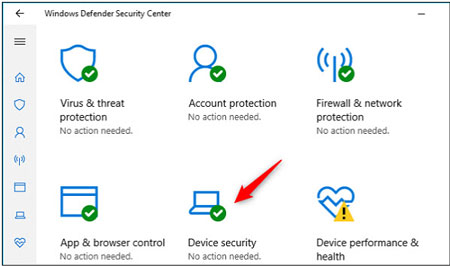
اگر Core Isolation فعال باشد، پیام "Virtualization-based security is running to protect the core parts of your device" را میبینید.
برای فعال یا غیرفعال کردن Memory Protection روی لینک Core Isolation Details کلیک کنید.
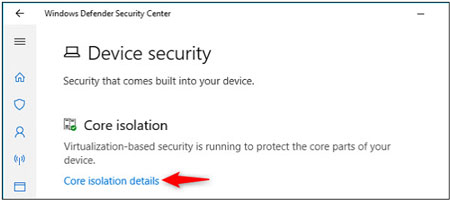
این صفحه بهشما نشان میدهد که آیا Memory Integrity فعال است یا نه. این تنها گزینه فعلی در این قسمت است.
برای فعال کردن Memory Integrity، سوییچ را "On" کنید. اگر به مشکلات نرمافزاری یا دستگاهها برخورد کردید و نیاز به غیرفعال کردن این ویژگی داشتید، به این صفحه برگردید و سوییچ را "Off" کنید.

بهشما گفته میشود که سیستم باید ریستارت شود، زیرا تغییرات فقط بعد از ریستارت شدن سیستم اعمال میشوند.
اگر میخواهید همزمان دو اپلیکیشن را با هم اجرا کرده و در یک صفحه ببینید، سیستم عامل macOS این امکان را به شما میدهد که از ویژگی تقسیم صفحه نمایش در مک استفاده کنید. در ادامه نحوه انجام این کار توصیف میشود.
سیستمعامل macOS ویژگی کاربردی را برای کاربران خود ارائه میکند که بهواسطه آن میتوان دو اپلیکیشن را در کنار هم دید. اگر میخواهید کارهای خود را به طور موثرتری انجام داده و یا هنگام گشت و گذار در وب، مولتی تسکینگ را به صورت راحتتری انجام دهید، این ویژگی برای شما بسیار مفید خواهد بود. با ما همراه باشید تا با هم بررسی کنیم چگونه میتوانید در مک خود صفحه نمایش را به دو بخش، تقسیم کنید.

تقسیم صفحه نمایش برای دو اپلیکیشن در سیستم عامل مک
تقسیم صفحه نمایش به دو قسمت در مک به چه شکل انجام می گیرد؟
1- بر روی گزینه فول اسکرین که در گوشه بالا سمت چپ قرار دارد، کلیک کرده و آن را نگه دارید.
2- وقتی نیمی از صفحه نمایش آبی شد، پنجره خود را به سمت راست یا چپ کشیده و اجازه دهید اپلیکیشن اجرا شود.
3- پنجره دیگری را که میخواهید آن را در نیمه دیگر صفحه نمایش خود ببینید، انتخاب کرده و بر روی آن کلیک کنید.
4- برای آنکه از حالت نمایش دوقسمتی خارج شوید، کلید «ESC» (یا دکمه روی تاچبار) را فشار دهید و یا با موس خود به بالای صفحه نمایش رفته و روی گزینه فول اسکرین کلیک کنید.
5- اگر میخواهید اپلیکیشن دوم را که در حالت نمایش دو قسمتی قرار دارد به سایز قبلی خود برگردانید، مراحل بالا را انجام دهید.
اگر میخواهید از این ویژگی تقسیم صفحه نمایش برای دو اپلیکیشن که یکی در حالت فول اسکرین قرار دارد و دیگری نه، استفاده کنید، با به کار بردن Mission Control، اپلیکیشن دوم را روی تصویر بند انگشتی اپلیکیشن فول اسکرین، بکشید.
سیستمهایعامل مختلف هر کدام با توجه به سیاستهای خود نرمافزارهایی را برای انجام برخی از متداولترین کارها بهصورت پیشفرض در اختیار شما قرار میدهند.
مثلا در سیستمعامل مک، مرورگر سافاری، در سیستمعامل لینوکس، مرورگر فایرفاکس و در سیستمعامل کروم، مرورگر کروم روی دستگاه نصب میشود و ابزارهای دیگری همچون واژهپرداز مایکروسافت نیز از جمله برنامههایی است که بهصورت پیشفرض در ویندوز نصب شده است.
گاهی کاربران از این انتخابهای پیشفرض راضی هستند و گاهی نیز این انتخابها باید به سلیقه کاربر تغییر کنند.
برای تغییر ابزارهای پیشفرض در سیستمعامل ویندوز، عملیات نسبتا سادهای باید طی شود. این عملیات عبارت است از:
از پایین - سمت چپ روی لوگوی ویندوز کلیک کرده و در ادامه روی آیکون تنظیمات که به شکل یک چرخدنده است، کلیک کنید.
روی گزینه Apps کلیک کنید.
از میان گزینههای موجود در سمت چپ، گزینه Default Apps را انتخاب کنید.
حالا فهرستی از اپلیکیشنهایی که برای انجام امور متداول در ویندوز انتخاب شدهاند در اختیار شما قرار میگیرد. با کلیک روی هریک از اپلیکیشنها، فهرستی از دیگر اپلیکیشنها با عملکرد مشابه که در ویندوز نصب شده در اختیار شما قرار خواهد گرفت. روی هریک از گزینههای دلخواه کلیک کنید تا نرمافزار موردنظر، جایگزین ابزار پیشفرض ویندوز شود.
نکته: در صورتیکه میخواهید کنترل بیشتری روی ابزارهای پیشفرض داشته باشید میتوانید روی گزینه Default apps by File Type کلیک کرده و برای مدیریت هر فرمت فایل موجود در سیستمعامل، ابزار دلخواهتان را انتخاب کنید.