قالب های فارسی وردپرس 7

این وبلاگ جهت دسترسی آسان شما عزیزان به قالب های برتر وردپرس به صورت فارسی تدوین و راه اندازی شده است.

قالب های فارسی وردپرس 7

این وبلاگ جهت دسترسی آسان شما عزیزان به قالب های برتر وردپرس به صورت فارسی تدوین و راه اندازی شده است.

اصطلاحات رایج در سئو

بهینه سازی سایت برای موتور جستجو (Search engine optimization) یا به کوتاهی seo، فرایندی برای بالا بردن رنک تارنما و بدست آوردن جایگاه بهتر در نتایج جستجو است. در این نوشتار شما را با اصطلاحات رایج سئو آشنا خواهم کرد.

جستجوی ارگانیک (ORGANIC SEARCH)
هنگامی که یک کلمه یا عبارت را در Google یا یک موتور جستجوی دیگر تایپ میکنید و برای رسیدن به استجابت خود بر روی یک نتیجه کلیک می کنید، در حال اتمام جستجوی ارگانیک هستید. در حال آماده گوگل ابتدا نتایج تبلیغاتی adwords را با علامت ad علامت گذاری شده را نمایش داده و بعد متعلق به شدنی است از Featured  snippet کاربرد کند و سپس Organic search را نمایش می‌هد.

نمایش نتیجه به صورت خاص (Featured snippet)

برای این که گوگل مطلبی از سایت شما را به استجابت کاربر کم و بیش بداند و به چهره ویژه نمایش بدهد نیازی نیست که کاری انجام بدهید، بلکه باید از نظر گوگل مطلب شما بهترین جواب برای کابر باشد.
نتیجه ویژه گوگل

کلمات کلیدی (KEYWORDS)
کلمه کلیدی به موتور جستجو می گوید که سوژه وب سایت و یا حتی مقاله شما در چه موردی است. هنگامی که شما یک جستجو سپریدن می دهید، Google صفحاتی را جستجو می کند که در بر گیرنده کلمات کلیدی مرتبط با جستجوی شما هستند. این به این معنی نیست که نتایج به دست می آید که عبارت دقیقی را که جستجو می‌کنید را پرتو می دهد.

گوگل به اندازه کافی هوشمند است لغایت نتایجی را که با هدف جستجو شما مطابقت دارد. گوگل در الگوریتم rankbrain از هوش مصنوعی بهره‌گیری می کند. در تقسیم تعلیم سئو هانت می توانید اغلب در باره این حوزه آشنا شوید.

عبارت مورد جستجو (SEARCH QUERY)
چیزی که در کادر جستجوی گوگل تایپ می کنید یک پرس و جو یا کوئری جستجو است. اگر شما در گوگل جستجو کنید(Googled)، “آیا بهترین گیتار الکتریکی است؟” به شما یک سایت که توصیه هایی در مورد گیتار را دارد را شناسایی می کند.سئو وردپرس میموس  در بین نتایجی که گوگل به شما اثر داده نتایجی همانند بهترین گیتار برای افراد مبتدی و یا 10 برند معروف گیتار را مشاهده خواهید کرد. گوگل آنقدر باهوش است که بداند شما به تعقیب چه چیزی هستید.

تگ های HTML
زبان نشانه گذاری (HTML) چیزی است که به مرورگر می گوید که چگونه تارنما شما را نمایش دهد. تگ های HTML صفحه شما را به تقسیم های گوناگون بخش می کنند که به طریق های مختلف فرمت شده اند. برای موتور جستجو هدرها و متاهای توصیفی بیشتر اهمیت دارند.

هدرها (HEADERS)
در صفحات وب، قطعاتی که در حروف ارشد و حجیم هستند معمولا هدر یا تگهای عنوان هستند. به عنوان مثال، عنوانی که در بالای این مقاله نگریستن میکنید، یک برچسب <h1> است. در زیر آن تگ های <h2> هستند که برای دسته های اصلی مقاله استفاده می شوند. استفاده از کلمات کلیدی نیرومند برای تگ های <h1> و <h2> به صفحه رتبه بندی شما کمک می کند و برای سئو بسیار مناسب هستند.

تگ عنوان (TITLE TAGS)
بعد از جستجو در لیستی که گوگل به شما اثر می دهد، سرتیتر مطلب همان تگ عنوان است. عنوان ها معمولا در تگ <h1> نوشته می شوند. برای این که از شر عنوان بلند احت شویم از تگ عنوان استفاده کرده و عنوانی اختصار تر را برای مطلب خویش در نظر می‌گیریم.

متای توضیحات (META DESCRIPTIONS)
Meta descriptions توضیحی کوتاه و کمتر از 320 کاراکتر در باره نتیجه ای است که گوگل برای شما انتخاب کرده است. اگر از متای توضیحات در سایت خویش بهره‌گیری نکنید، گوگل باهوش! خودش 320 کاراکتر نخست را برای توضیحات مطلب سایت، برگزیدن می کند.

لینک ها (LINKS)
لینک ها بخش های قابل کلیک متن هستند که شما را به یک صفحه وب دیگر منتقل می کنند. بخشی از پیوند که روی آن کلیک میکنید (معمولا پایین خط دار و با رنگ متفاوت) متن لینک است. وانگهی به کارگیری لینک های داخلی (پیوندهایی که از یک صفحه از وبسایت شما به یک صفحه دیگر آن پیوستگی می دهند) می توانند در درمان رنک سایت شما در نتایج جستجو تاثیر احسان بگذارند.

آموزش جاوا: ارسال پارامتر به متد‌ها

یکی از مفاهیم بسیار مهم در برنامه نویسی، ارسال پارامتر به متُد‌ها است. ارسال کردن پارامتر به متُد، کاری بسیار راحت است، اما کمی مفهوم پیچیده‌ای دارد. در حالت کلی به سه شکل می‌توان به متُد‌ها پارامتر‌هایی را ارسال کرد که عبارت هستند از Call By Value، Call By Pointer، Call By Reference. که در ادامه‌ی آموزش به تفصیل در مورد این اصطلاحات صحبت می‌کنیم. با زومیت همراه باشید.

نکته‌ای که وجود دارد این است که بسیاری از برنامه نویسان جاوا معتقدند که جاوا Call By Value است و عده‌ای دیگر نیز معتقد‌ند که جاوا Call By Reference است. اینکه جاوا را چه می‌نامند اصلا اهمیتی ندارد، بلکه مهم این است که شما رفتار جاوا را بدانید که در هر وضعیت چگونه عمل می‌کند.

نگاهی کوتاه به مفاهیم گذشته

قبل از اینکه وارد بحث اصلی شویم، بهتر است نگاهی کوتاه به مفاهیم گذشته کنیم. اطلاع و تسلط داشتن کامل به مفاهیمی که در گذشته آموزش داده شده است، بسیار مهم و لازم برای فهمیدن و درک مطالب این جلسه است. پس با دقت مطالعه کنید.

همانطور که می‌دانید در جاوا دو نوع داده وجود دارد که عبارت هستند از داده‌های اولیه (Primitive Data Type) و داده‌های ارجاعی (Reference Data Type). داده‌های اولیه (Primitive Data Type) هشت نوع بودند: byteshortintlongcharfloatdoubleboolea. این هشت نوع داده به صورت پیش‌فرض در جاوا تعریف شده‌اند و استفاده از آن‌ها در یک مثال ساده به صورت زیر است:


package ir.zoomit;

public class MainApp {

	public static void main(String[] args) {
		int integerNumber = 10;
		char character = 'A';
		boolean b = true;
	}
}

با استفاده از Primitive Data Type‌ها می‌توانیم داده‌های پیچیده‌تری را بسازیم. به عنوان مثال کلاس String که برای کار با رشته‌ها استفاده می‌شود، در دل خودش از داده‌ی کارکتر (char) استفاده کرده است. String یک کلاس است، بنابراین جزء داده‌های ارجاعی (Reference Data Type) به حساب می‌آید. به عبارت دیگر تمام کلاس‌ها که از روی آن‌ها اشیائی ایجاد می‌شود، جزء داده‌های ارجاعی هستند و فقط و فقط آن هشت داده‌ای که در بالا گفته شد جزء داده‌های پایه به حساب می‌آیند.

چند نکته در مورد داده‌های پایه و ارجاعی

دقیقا منظور از ارجاع یا Reference چیست؟ به طور کلی برای استفاده از داده‌های ارجاعی، حتما باید ابتدا از روی آن‌ها یک آبجکت ساخت. به صورت زیر:


package ir.zoomit;

public class MainApp {

	public static void main(String[] args) {
		Person p = new Person(); // Object Creation OR Instantiation
	}
}

class Person {

}

در کد بالا دو کلاس وجود دارد. یکی کلاس اصلی (MainApp) که در آن متد معروف main پیاده‌سازی شده است و دیگری کلاس Person که هیچ پیاده سازی‌ ندارد. همانطور که مشاهده می‌کنید در داخل متد main یک آبجکت از روی کلاس Person ساخته‌ایم.

نکته: اصطلاحا به ساخت آبجکت از روی یک کلاس Object Creation یا Instantiationگفته می‌شود. حتما اصطلاحات انگلیسی را با تلفظ درست یاد بگیرید و به کار ببرید.

در بسیاری از کتاب‌ها و منابع آموزشی به اشتباه گفته می‌شود که p در کد بالا شی یا آبجکت است. در صورتی که کاملا اشتباه است. ما در آموزش‌های قبلی هم در مورد این موضوع صحبت کردیم، اما بهتر است دوباره نگاهی سطح پایین‌تر به این موضوع داشته باشیم.

همانطور که می‌دانید برای ساختن یک شی از روی یک کلاس، باید آن کلاس را new کنیم. هنگامی که با استفاده از عملگر new اقدام به ساخت یک شی از روی یک کلاس می‌کنیم، عملگر new در واقع دو کار را انجام می‌دهد. ابتدا یک شی جدید در حافظه‌ی Heap ایجاد می‌کند و سپس یک Reference یا ارجاعی از آن شی ساخته شده را بر‌می‌گرداند. یعنی ما با استفاده از آن ارجاع، می‌توانیم به شی ساخته شده در حافظه دسترسی داشته باشیم. برای اینکه بتوانیم با استفاده از ارجاع به شیئی در حافظه دسترسی داشته باشیم، باید ارجاع را در یک متغیری ذخیره کنیم. این متغیر در کد بالا، p است. بنابراین p شی نیست، بلکه یک Reference یا ارجاعی به شی در حافظه است.

نکته‌ی دیگری که باید از آن اطلاع داشته باشید و قبلا هم به آن اشاره شده است، این است که در تکه کد زیر:


Person p = new Person();

متغیر p در حافظه‌ی Stack (استک) ایجاد شده است و آبجکت یا شی در حافظه‌ی Heap «هیپ».

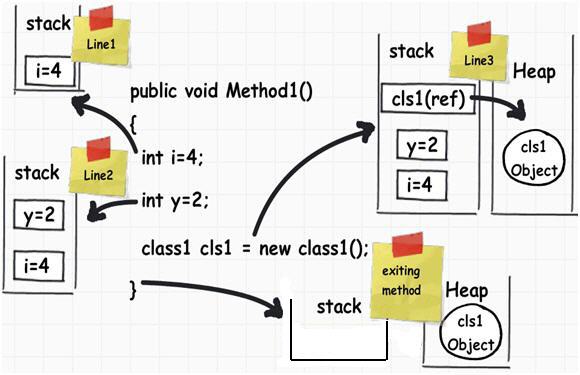
برای درک بهتر مسئله‌ی فوق، به تصویر زیر توجه کنید:

Stack & Heap In Java

تصویر فوق به صورت دقیق این مسئله را روشن می‌کند، بنابراین با دقت توجه کنید. در این عکس در یک متُدی با نام Method1 دو داده از نوع داده‌های اولیه یا Primitive Data Type تعریف کرده است و بعد هم از روی یک کلاسی با نام Class1 آبجکتی ایجاد کرده است. به Line1 (گوشه‌ی بالا سمت چپ تصویر) توجه کنید. وقتی که در برنامه یک داده از نوع عدد صحیح تعریف شده است، در حافظه‌ی Stack این متغیر ایجاد و مقداردهی شده است. توجه کنید که Primitive Data Type‌ها همانطور که از نامشان پیداست، داده‌های اولیه هستند و نمی‌توانیم آن‌ها را new کنیم. new کردن فقط مختص کلاس‌ها است که از روی آن‌ها اشیائی ایجاد می‌شود. بنابراین وقتی در برنامه داده‌ای از نوع داده‌های اولیه تعریف می‌کنیم، آن داده در حافظه‌ی Stack ذخیره و مقداردهی می‌شود. اگر با درس Data structure یا ساختمان داده‌ها آشنایی داشته باشید، مبحثی است با نام Stack یاپُشته که در آن اصطلاح LIFO را برای Stack در نظر گرفته‌اند که مخفف: Last In First Out است. یعنی اینکه آخرین داده‌ای که وارد Stack می‌شود، اولین داده‌ای است که از آن خارج می‌شود. اگر به تصویر فوق نیز نگاه کنید، استک را همانند یک لیوان کشیده است که یک سَر آن بسته و یک سَر دیگر باز است. داده‌ها وقتی وارد استک می‌شوند، روی یکدیگر قرار می‌گیرند. اگر به خط بعدی برنامه نگاه کنید، دوباره داده‌ای از نوع داده‌های اولیه تعریف و مقداردهی شده است. حالا به Line2 توجه کنید. همانطور که مشاهده می‌کنید، در استک متغیر y روی متغیر i قرار گرفته است. پس تا اینجای کار، متغیر y آخرین متغیر یا داده‌ای است که وارد Stack شده است، پس اولین متغیر یا داده‌ای است که از استک خارج می‌شود.

نکته: پس تا اینجا متوجه شدیم که داده‌های پایه در حافظه‌ی Stack ذخیره و مقداردهی می‌شوند.

حالا به سراغ ادامه‌ی کد می‌رویم. در ادامه برنامه می‌خواهد از روی یک کلاس، آبجکتی در حافظه ایجاد کند و ارجاع یا Reference آن آبجکت را در متغیری با نام cls1 ذخیره کند. حالا به Line3توجه کنید. متغیر cls1 در حافظه‌ی Stack ایجاد شده است و همانطور که در تصویر نیز مشاهده می‌کنید، در مقابل آن و در داخل پرانتز عبارت (ref) را نوشته است که منظور همان Reference یا ارجاع است. باز هم به تصویر دقت کنید. در Line3 حافظه‌ی Heap را هم کشیده است و متغیرcls1 در حال اشاره کردن به آبجکتی است که در Heap ایجاد شده است. پس با توضیحات فوق باید مفهوم Reference یا ارجاع را کاملا درک کرده باشید.

توضیحات در مورد مفهوم ارجاع یا Reference به طور کلی گفته شد. اما در اینجا قصد داریم به یک نکته‌ اشاره کنیم تا یک سوءتفاهم را برطرف کنیم.

همانطور که قبلا هم در آموزش‌ها اشاره شده است، در جاوا موجودی با نام زباله روب یا Garbage Collector وجود دارد. وظیفه‌ی GC پاکسازی حافظه‌ی Heap است. به عبارت دیگر Garbage Collector هر از چندگاهی به حافظه‌ی Heap سر می‌زند و اشیاء به اصطلاح مُرده را پاک و حافظه را آزاد می‌کند. نکته‌ی بسیار مهم دقیقا همین جا است که Garbage Collector فقط و فقط حافظه‌ی Heap را پاکسازی می‌کند. اگر به تصویر فوق نگاه کنید، در بخش exiting method، بعد از پایان برنامه حافظه‌ی Stack خالی شده است، اما در حافظه‌ی Heap آبجکت ساخته شده همچنان وجود دارد. نکته اینجا است که در تمام زبان‌های برنامه نویسی (چه زبانی مثل جاوا که Garbage Collector دارد و به صورت خودکار حافظه‌ی Heap را پاکسازی می‌کند، و چه زبان‌هایی مثل ++C که پاکسازی اشیاء نیز بر عهده‌ی برنامه نویس است)، حافظه‌ی Stack به صورت خودکار پاک می‌شود و پاکسازی حافظه‌ی Stack اصلا ربطی به وجود Garbage Collector ندارد و در تمام زبان‌ها این کار به صورت خودکار انجام می‌شود. به این دلیل به نکته‌ی بالا پرداخته شد که در بعضی از کتاب‌ها و منابع آموزشی، برای توضیح نحوه‌ی کار Garbage Collector، مثالی همانند مثال فوق می‌آورند و می‌گویند مثلا y، i یا cls1 توسط Garbage Collector پاک می‌شوند که کاملا غلط و اشتباه است.

ارسال پارامتر به متُد

متُد‌ها نشان دهنده‌ی رفتار یک برنامه هستند. وقتی یک متُد را تعریف می‌کنیم، برای آن با توجه به کاری که قرار است در برنامه انجام دهیم، پیاده سازی‌های مختلفی در نظر می‌گیریم. به کد زیر توجه کنید:

چگونه آیکون های دلخواه را در ویندوز قرار دهیم؟

تغییر آیکون می‌تواند یکی از پرپیچ وتاب‌ترین ترفندهای ویندوز باشد. با این حال، چنانچه بخواهید شکل هر آیکونی را تغییر دهید، بدون توجه به موقعیت قرارگیری فایل‌تان، این امکان برای شما فراهم خواهد بود.

روش پیش رو در مورد ویندوز ۷ و ویندوز ۱۰ قبلا تجربه و تایید شده است. از این رو شاید در مورد نسخه‌های دیگر ویندوز کارآیی مورد انتظار را نداشته باشد.

آیکون‌های دلخواه خود را از کجا پیدا کنیم؟

اگر به دنبال آیکون می‌گردید، می‌توانید به سایت FlatIcon سری بزنید. FlatIcon بسته‌های آیکون را با کیفیت بالا، ظاهر منحصر به فرد و به شکل رایگان در اختیار شما قرار می‌دهد.  

آیکون های سفارشی

آیکون مورد نظر را با فرمت PNG ذخیره کنید. بهتر است که آیکون‌های دانلود شده را در پوشه‌ای به نام PNG icons ذخیره کنید تا از دیگر فایل‌های تصویری جدا شوند.

ویندوز برای آیکون‌ها از فرمت تصویری ICO استفاده می‌کند. منابع آنلاین زیادی هستند که به شما اجازه می‌دهند تا تصاویر JPG یا PNG خود را به فایل‌های ICO‌ تبدیل کنید. یکی از این منابع، سایت ConvertICO است که رابط آن ساده بوده و تغییر فرمت در آن، تنها با یک کلیک انجام می‌شود. در اینجا حتی می‌توانید بدون این که آیکون را از FlatIcon دانلود کنید، مستقیما لینک آن را به ConvertICO بفرستید.

آیکون‌های ICO را در پوشه‌های خود ذخیره کنید و در مکانی به صورت دائمی نگه دارید. تغییر مکان فایل‌های آیکون پس از اجرای آن‌ها ممکن است اشکالاتی به وجود آورد.

تغییر آیکون برنامه‌های دسکتاپ

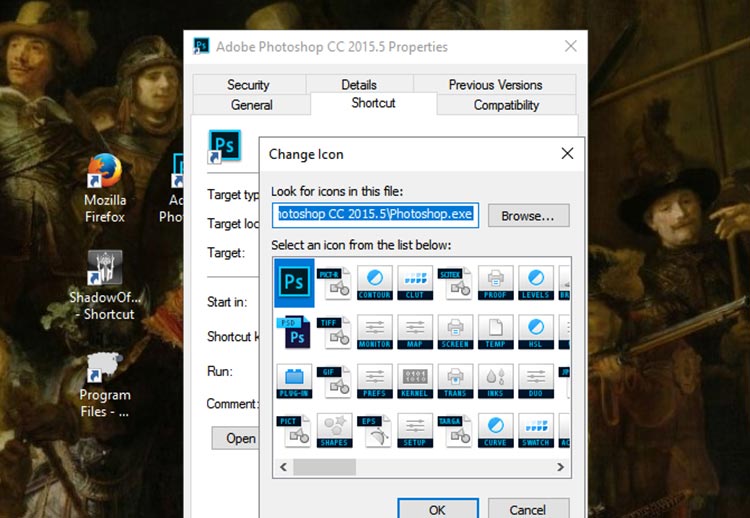
آیکون‌ها معمولا طوری طراحی شده‌اند که قابل ارایه روی دسکتاپ شما باشند. آیکون‌های دسکتاپ به راحتی قابل تغییر هستند. ضمن این که این قابلیت جزو پیش‌فرض‌های ویندوز ۱۰ است. در ابتدا، برنامه‌ای را که می‌خواهید آیکون آن را تغییر دهید در نظر بگیرید. روی برنامه راست کلیک کرده و گزینه‌ی Create shortcut را انتخاب کنید. فایل میانبر (shortcut) ایجاد شده را به دسکتاپ منتقل کنید. روی فایل میانبر راست کلیک کرده و گزینه‌ی Properties را انتخاب کنید. این پنجره روی تب Shortcut tab باز می‌شود. روی دکمه‌ی Change Icon کلیک کنید.

تغییر آیکون دسکتاپ

اکنون فایل ICO که قبلا ذخیره کرده‌اید را انتخاب کنید. پس از انتخاب فایل روی آن دو بار کلیک کنید. در ادامه روی OK کلیک کنید و سپس دکمه‌ی Apply را بزنید. چنانچه تغییر آیکون بلافاصله اعمال نشد، روی دسکتاپ راست کلیک کرده و گزینه‌ی Refresh را انتخاب کنید.

برنامه‌ها را با آیکون سفارشی خود در نوار وظیفه پین کنید

ساده‌ترین روش برای پین کردن برنامه‌ها با آیکون‌های سفارشی به نوار وظیفه (taskbar) تغییر شکل آیکون در دسکتاپ است. به این ترتیب، ابتدا آیکون میانبر در دسکتاپ را به آیکون مورد نظر تغییر داده و سپس رو آن راست کلیک می‌کنیم و در بین گزینه‌ها Pin to taskbar را انتخاب می‌کنیم.

تغییر آیکون taskbar

چنانچه بخواهید فایل‌های موجود روی دسکتاپ خود را مخفی کنید، روی دسکتاپ راست کلیک کرده و View‌ را انتخاب می‌کنید. سپس علامت کنار Show desktop icons را بر می‌دارید.

ایجاد فاصله بین آیکون‌ها در نوار وظیفه

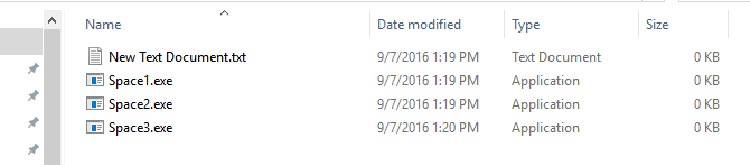
گاهی اوقات می‌خواهیم بسته به نوع فایل‌های پین شده در نوار وظیفه (فایل بازی، آفیس و غیره) نوعی فاصله بین آن‌ها ایجاد کنیم. در اینجا برنامه‌های شخص ثالث خدمات مشابهی ارایه می‌دهند. اما متاسفانه هیچ روش پیش‌فرضی برای ایجاد فاصله در فضای نوار وظیفه وجود ندارد. در اینجا برای ایجاد فضای خالی لازم است ابتدا پوشه‌ای روی دسکتاپ ایجاد کرده و نام آن را Spaces بگذارید.

داخل پوشه راست کلیک کرده، گزینه‌ی New و سپس Text Document را انتخاب کنید. لزومی ندارد که در این فایل سندی چیزی بنویسید. به منوی File و سپس Save As رفته و نامی با پسوند EXE برای آن انتخاب کنید. این کار را بسته به تعداد فواصلی که می‌خواهید ایجاد شود تکرار کنید. یکی فایل خالی متنی (با پسوند پیش‌فرض txt) هم در کنار فایل‌های EXE موجود در پوشه ایجاد کنید.

ایجاد فاصله در نوار وظیفه

روی این فایل‌ها راست کلیک کرده و گزینه‌ی Pin to taskbar را انتخاب کنید. ضمن این که می‌توانید مستقیم این فایل‌ها را به سمت نوار وظیفه بکشانید. این برنامه‌ها قابل باز شدن نیستند اما می‌توانند بین آیکون‌های شما فاصله ایجاد کنند. برای ایجاد فضاهای خالی در نوار وظیفه، برنامه‌های ذخیره شده را در موقعیت مناسب روی نوار وظیفه قرار دهید. سپس هم‌زمان با فشردن کلید CTRL روی برنامه‌های exe راست کلیک کرده و گزینه‌ی Properties را انتخاب کنید. رویChange Icon کلیک کنید و فهرست آیکون‌های پیش‌فرض را پیدا کنید. آیکون مورد نظر را انتخاب کرده و روی Apply کلیک کنید. اکنون آیکون حاضر در نوار وظیفه‌ی شما با فاصله ایجاد می‌شود.

فاصله در آیکون های نوار وظیفه

تغییر آیکون درایو

چنانچه برای تغییر آیکون درایوها، مایل به استفاده از برنامه‌های شخص ثالث نباشید لازم است که تغییراتی در تنظیمات رجیستری خود انجام دهید. به منوی Start رفته و پس از تایپ کلمه‌ی runکلید Enter را بزنید. در پنجره‌ی Run، واژه‌ی regedit را تایپ کرده و سپس بر روی OK کلیک کنید. صفحه‌ی Registry Editor برای شما باز خواهد شد. با استفاده از روند زیر به صفحه‌یApplications بروید:

HKEY_CURRENT_USER\Software\Classes\Applications.

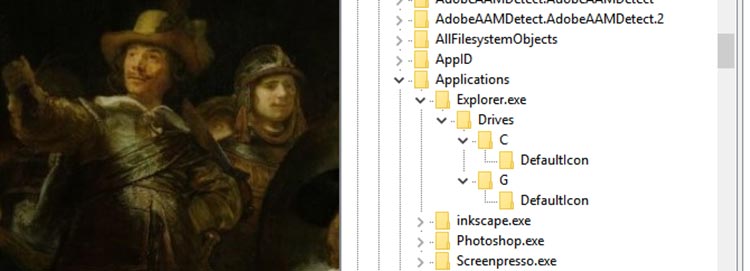
روی Applications راست کلیک کرده و با نگه داشتن ماوس بر روی New گزینه‌ی Key را انتخاب کنید. نام کلید ایجاد شده را Explorer.exe بگذارید. بر روی Explorer.exe راست کلیک کرده و دوباره از طریق New‌ گزینه‌ی Key را انتخاب کنید و این بار نام ان را Drives بگذارید.

در داخل این پوشه‌ی رجیستری می‌توانید ورودی‌های لازم برای تغییر آیکون درایو را ایجاد کنید. حالا بر روی Drives راست کلیک کرده و این بار Key را با نام C ذخیره کنید. در اینجا حرف C باید با نام درایو شما مطابقت داشته باشد. شما می‌توانید این کار را تا زمانی تکرار کنید که به نام تمام درایوهای موجود در ویندوز خود پوشه تشکیل دهید. پس از آن، بر روی C راست کلیک کرده و یک key به نام DefaultIcon ایجاد کنید. بنابراین مسیر نهایی برای سفارشی ساختن آیکون‌های درایو به این ترتیب خواهد بود:

HKEY_CURRENT_USER\Software\Classes\Applications\Explorer.exe\Drives\C\DefaultIcon

بر روی پوشه‌ی DefaultIcon کلیک کنید.

تغییر آیکون درایو

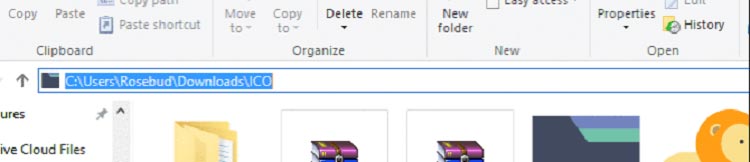
در سمت راست پنجره، پارامتری به نام Default وجود دارد. روی آن دوبار کلیک کرده و آدرس آیکون مورد نظر خود را در فیلد خالی وارد کنید. آدرس را می‌توانید از طریق باز کردن پوشه‌ی حاوی فایل‌های ICO پیدا کرده و روی نوار آدرس آن کلیک کنید.

تغییر آیکون درایو

آدرس کپی شده را در فیلد موجود در پنجره‌ی Default پیست کنید. دقت کنید که نام آیکون شما با پسوند ICO همراه باشد و متن آدرس داخل جفت کوتیشن قرار گیرد.

(برای مثال: “C:\Users\Rosebud\Downloads\ICO\monkey.ico”).

در نهایت روی OK‌ کلیک کنید. سپس پنجره‌ی Registry Editor را ببندید. به این ترتیب آیکون درایو شما تغییر می‌کند.


راهنمای جامع اورکلاک حافظه رم (بخش پایانی)

در بخش اول این مقاله به معرفی اجمالی اورکلاک حافظه‌ی رم پرداخته‌ایم و شرح کاملی از اصطلاحات فنی مربوط به این حوزه را به شکلی ساده و قابل فهم بیان کردیم. در بخش دوم و پایانی این مقاله به شیوه‌ی اورکلاک، خنک‌سازی و گارانتی حافظه‌ی رم خواهیم پرداخت. با زومیت همراه باشید.

هر زمان که موضوعی پیرامون افزایش عملکرد سخت‌افزار به میان بیاید، قطعا پای فرآیند اورکلاک (Overclock) هم در میان خواهد بود. اورکلاک در لغت به معنی افزایش سرعت کلاک یکی از اجزای سخت‌افزاری است. بخش اول این مقاله پیش نیاز بخش دوم و پایانی است؛ بنابراین حتما باید قبل از هر اقدامی، آن را به طور دقیق مطالعه کنید.

وقتی حرف از اورکلاک می‌شود، بیش‌تر کاربران به یاد اورکلاک پردازنده‌ی اصلی (CPU) و پردازنده‌ی گرافیکی (GPU) می‌افتند. با این حال، باید اظهار کنیم که امکان اورکلاک دیگر قطعات سخت‌افزاری رایانه هم وجود دارد. اگرچه، اورکلاک واحد پردازش مرکزی باعث افزایش سرعت رایانه می‌شود اما وجود حافظه‌ی رم (RAM) دارای سرعت دسترسی پایین، حتی در صورت عملکرد سخت‌افزار با تنظیمات کارخانه‌ای هم باعث افت کارایی سیستم خواهد شد. برای مثال، رایانه‌ی مجهز به پردازنده‌ی Core i7 مبتنی‌بر پلت‌فرم آیوی بریج (Ivy Bridge) شرکت اینتل که از حافظه‌ی رم بسیار خوبی بهره‌مند است، بهتر از یک سیستم دارای پردازنده‌ی Core i7 مبتنی‌بر پلت‌فرم هزول (Haswell) اینتل که از حافظه‌ی رم DDR3 با سرعت ۱۳۳۳ مگاهرتز استفاده می‌کند، خواهد بود.

اورکلاک حافظه رم

رعایت نکردن اصول اورکلاکینگ، نتیجه‌ای به جز خرابی سخت‌افزار نخواهد داشت

به خاطر داشته باشید که اگر سیستم، طبق اصول خاصی اورکلاک شود، سرعت آن افزایش می‌یابد اما رعایت نکردن اصول اورکلاکینگ، نتیجه‌ای به جز خرابی سخت‌افزار نخواهد داشت. غلبه بر سرعت پایین حافظه‌ی رم سیستم، می‌تواند برای دسترسی به پتانسیل بالقوه‌ی پردازنده‌ی رایانه ضروری باشد. بنابراین برای داشتن رایانه‌ای که دارای عملکرد سریع و متعادلی است، بهینه‌سازی حافظه‌ی رم امری اجتناب‌ناپذیر محسوب می‌شود.

این مقاله یک راهنمای سطح بالا در مورد اورکلاک رم محسوب می‌شود که شامل معرفی نکات و مفاهیم پیشرفته‌ی کاملا فنی در این زمینه است. تمرکز اصلی ما در این مقاله روی حافظه‌های رم DDR3 و DDR4 بوده و تا حد امکان از بحث کردن درباره‌ی مادربرد و پردازنده خودداری شده است. در این مقاله از کلمات رم، مموری و حافظه‌ی DRAM که همان حافظه با دسترسی تصادفی پویا (Dynamic Random Access Memory) است، به جای همدیگر استفاده شده که بیان کننده‌ی یک مفهوم هستند. به علاوه، هر دو اصطلاح فنی IC (مدار مجتمع) و اصطلاح عامیانه‌ی چیپ حافظه اشاره‌ی مستقیمی به قطعات سیلیکونی لحیم شده به برد مدار چاپی حافظه‌ی رم برای ساخت یک ماژول حافظه‌ی دو خطی (DIMM) دارند.

اورکلاک حافظه‌ی رم، ارزان‌ترین و ساده‌ترین راهکار برای بهره‌برداری از حداکثر عملکرد سیستم محسوب می‌شود

در نهایت باید اظهار کنیم که اورکلاک حافظه‌ی رم، یکی از ارزان‌ترین و ساده‌ترین راهکارها برای بهره‌برداری از حداکثر عملکرد سیستم محسوب می‌شود. انجام این کار به ویژه اگر صرفا خواستار افزایش اندک عملکرد باشید، به طور معمول نیازی به خنک کننده‌ی اضافی نخواهد داشت. همچنین، برای اورکلاک حافظه‌ی DRAM مجبور به خرید منبع تغذیه‌ی (PSU) قدرتمند نخواهید بود.

همراه ما باشید تا در بخش پایانی این مقاله، راهنمایی جامع درباره‌ی شیوه‌ی اورکلاک، خنک‌سازی، گارانتی و ابزارهای نرم‌افزاری قابل دسترس در زمینه‌ی اورکلاک حافظه‌ی رم ارائه دهیم.

شیوه‌ی اورکلاک حافظه‌ی رم

تنوع بسیار زیادی از چیپ‌ها‌ی حافظه‌ی رم به ویژه در نوع DDR4 نسبت به DDR3 وجود دارد. دو ماژول رم کاملا مشابهی که به وسیله‌ی یک شرکت ساخته شده است، احتمال دارد که قبل از رسیدن به حالت ناپایداری، توانایی بهره‌مندی از حداکثر ولتاژ بسیار متفاوتی فقط در اسلات‌های معین داشته باشند. با وجود این که فروشندگان اصلی عملکرد هر یک از مدارات مجتمع (IC) را آزمایش می‌کنند، اما یک چیپ حافظه فقط برای اجرا شدن در مشخصات تبلیغ شده ضمانت می‌شود. هنگام تلاش برای اورکلاک حافظه‌ی رم، تفاوت‌ها مشخص خواهند شد.

اورکلاک حافظه رم

با توجه به ارزان‌تر شدن نسبی حافظه‌های رم، اورکلاک کننده‌های حرفه‌ای به طور معمول اقدام به خرید کیت‌های چندگانه کرده و پس از آزمایش هر ماژول رم، بهترین ماژول را انتخاب می‌کنند. روند آزمایش و انتخاب برای این بخش شامل قرار دادن به نوبت هر یک از ماژول‌های دارای پارامترهای یکسان در یک شکاف DIMM یکسان و یافتن ماژولی که به طور کاملا پایدار بنچمارک‌ها را با کم‌ترین ولتاژ DRAM ممکن اجرا می‌کند، است. پیشنهاد ما برای انجام این کار نرم‌افزار SuperPi 32m است. ماژول‌های رمی که کم‌ترین ولتاژ عبوری را دارند، از بهترین قطعه‌ی سیلیکونی ممکن بهره‌مند هستند.

برترین ماژول‌های رم انتخاب شده، بر روی دیگر شکاف DIMM موجود بر روی مادربرد قرار گرفته و به منظور یافتن ماژول ویژه‌ای که در موقعیت جدید دارای بهترین عملکرد است، دوباره مورد آزمایش قرار می‌گیرند. آخرین آزمایش حتی باید برای پیکربندی که محدود به یک نوع کیت رم از قبل خریداری شده است هم اجرا شود. در این حالت، هر حافظه‌ی رم به منظور تشخیص شکاف DIMM که متعلق به آن است، باید به صورت فیزیکی با کاغذ خود چسب برچسب بخورد. در صورتی که احتمال آسیب رسانی در طولانی مدت وجود داشته باشد، نگه داشتن اطلاعات مربوط به کم‌ترین ولتاژ هر رم و پارامترهای استفاده شده برای این آزمایش بسیار مفید خواهد بود.

ابزارهای نرم‌افزاری برای اورکلاک حافظه‌ی رم

پارامترهای مربوط به اورکلاک حافظه‌ی رم می‌توانند به وسیله‌ی فرم‌ور (firmware) مادربرد یا نرم‌افزار عرضه شده به وسیله‌ی فروشنده‌ی اصلی رم تغییر داده شوند. بسیاری از سازندگان مادربرد، ابزارهای تیونینگی که ترکیبی از آزمون‌های استرس و قابلیت دستکاری پارامترها هستند ارائه می‌دهند. همچنین، ابزارهای نرم‌افزاری رایگانی هم مانند CPU-Z وجود دارد که قادر به فراهم‌سازی گزارش سریع درباره‌ی سیستم بوده و می‌تواند به صورت بلادرنگ فرکانس کاری هر یک از اجزا تشکیل دهنده‌ی سیستم را اندازه‌گیری کند. در ادامه می‌توانید تصویری از نرم‌افزار CPU-Z را که شامل اطلاعات حافظه‌ی رم شرکت Corsair است مشاهده کنید.

اورکلاک حافظه رم

پروفایل XMP امکان پیکربندی خودکار ولتاژ DRAM و تاخیرها را به وسیله‌ی فرم‌ور یا ابزار سازنده‌ی رم فراهم می‌کند

شرکت اینتل پروفایلی تحت عنوان XMP که سرنام عبارت Extreme Memory Profiles است، ارائه می‌دهد. این پروفایل شامل تنظیمات اورکلاکینگ از پیش تعریف شده و کاملا معتبری است که می‌تواند از طریق فرم‌ور مادربرد یا ابزارهای میزان‌سازی (tuning) شرکت‌های سازنده‌ی حافظه‌ی رم بارگذاری شود. پروفایل XMP امکان پیکربندی خودکار ولتاژ DRAM و تاخیرها را به وسیله‌ی فرم‌ور یا ابزار سازنده‌ی رم فراهم می‌کند. با این اوصاف، قطعا برای کاربرانی که قصد کار کردن با متغیرهای از پیش بهینه شده را دارند، گزینه‌ی فوق‌العاده‌ای خواهد بود. تصویر زیر مقیاس گذاری SuperPi هشت میلیون حافظه‌ی رم و تایمینگ آن را نشان می‌دهد.


۷ نکته‌ کاربردی در مورد گوگل درایو

قبل از شروع باید به این نکته توجه کرد که در این مقاله قصد نداریم به صورت کلی به معرفی سرویس ذخیره‌سازی فضای ابری بپردازیم بلکه نکاتی را بیان می‌کنیم که توانایی شما را در استفاده از این سرویس به حداکثر برساند.

بدون هیچ معطلی به بررسی هفت نکته مهمی که لازم است در مورد گوگل درایو بدانید می‌پردازیم.

۱- ماندگاری اطلاعات موجود در فضای Trash 

چون گوگل درایو یک سرویس آنلاین است، ممکن است اینطور به نظر برسد که پوشه‌ی Trash به صورت اتوماتیک بعد از گذشت مدتی پاک می‌شود. این چنین نیست و در واقع این سرویس مانند Recycle Bin ویندوز عمل می‌کند و هر آن‌چه را که شما پاک ‌کنید تا زمانی که آن‌را به صورت دستی حذف نکنید، در آن فایل نگه‌داری می‌شود.

از بسیاری جهات، این امکان بسیار خوبی است و اطلاعات شما را از حذف تصادفی محفوظ می‌دارد و پوشه‌های اصلی را نیز از junk فایل‌ها پاک‌سازی کرده و امکان بازیابی فایل‌هایی را که چند ماه قبل حذف کرده‌اید، برای شما فراهم می‌کند.

نتیجه‌گیری:

نگه‌داشتن فایل‌ها در trash از فضای ذخیره سازی شما کم نمی‌کند. اگر کار‌های خود را از طریق گوگل درایو انجام می‌دهید و به شدت به آن وابسته هستید، ممکن است به سرعت از تمامی حجم گوگل درایو استفاده کنید. اگر برنامه‌ای برای حذف فایل‌های اضافه نداشته باشید و فقط تصاویر و بک آپ‌های خود را در آن ذخیره کنید، با مشکل کمبود فضا مواجه خواهید شد.

empty-google-drive-trash

برای خالی کردن اطلاعات trash، روی گزینه‌ی trash موجود در بالای صفحه نمایش، کلیک کرده و سپس گزینه‌ی Empty Trash را انتخاب کنید.

۲- عدم تطابق بین فایل‌های کامپیوتر و نرم‌افزار

آیا به تفاوت بین دو نمودار مربوط به مقایسه‌ی حجم اشغالی توسط اپلیکیشن در کامپیوتر و گوگل درایو توجه کرده‌اید؟

google-drive-space

 علل مختلفی برای این تفاوت‌ها وجود دارد:

  • اگر این تفاوت بزرگ است و به چند گیگابایت می‌رسد، شاید نیاز داشته باشید که فایل‌های موجود در trash خود را پاک کنید. فایل‌های موجود روی کامپیوتر شما با فایل‌های موجود در trash همگام سازی نمی‌شوند و نمی‌توانید از میزان فضای مصرفی اطلاع داشته باشیم.
  • موارد به اشتراک گذاشته شده نیز در حساب کاربری گوگل درایو شما ذخیره می‌شود نه روی کامپیوتر شما.
  • مواردی که در پوشه‌های چندگانه ذخیره می‌شوند را می‌توانید چندین بار روی کامپوتر خود دانلود کنید به همین دلیل فضای بیشتری در اختیار خواهید داشت.
  • اگر تنها فایل‌های خاصی را همگام‌سازی کنید، قطعا اختلافاتی بوجود خواهد آمد.
  • و در نهایت، محیط‌ مک و PC بایکدیگر متفاوت است و از دست شما هم کاری ساخته نیست.

۳- بررسی فضای ذخیره سازی

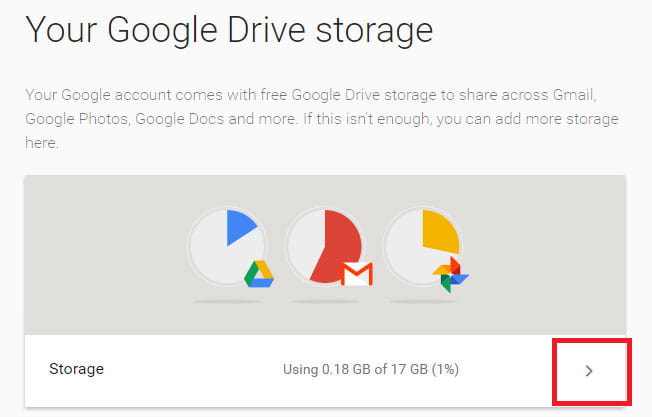
شما قادرید تا وضعیت فضای ذخیره‌سازی خود را به وسیله‌ی اپلیکیشن‌ آنلاین بررسی کنید اما، آیا می‌دانید که این امکان از طریق حساب کاربری گوگل نیز برای شما در دسترس قرار دارد؟ از این روش می‌توان به عنوان یک ترفند مناسب در مواقعی که به هر دلیل نمی‌توانید به حساب کاربری گوگل درایو خود دسترسی داشته باشید، استفاده کنید.

تنها کافی است به myaccount.google.com/intro/preferences#storage وارد شده و از میزان فضای مصرفی اطلاع پیدا کنید. برای مشاهده‌ی جزئیات بیشتر روی علامت فلش کلیک کنید. ( به خاطر داشته باشید که جمیل نیز از فضای ذخیره‌سازی شما استفاده می‌کند.)

google-account-drive-space

۴- کلیدهای میانبر اندروید

آیا پس از تصمیم جنجالی شرکت اپل در رابطه با حذف جک هدفون در آیفون۷،‌ تصمیم دارید از محصولات اپل استفاده نکنید؟ استفاده از سیستم‌عامل اندروید امکاناتی فراتر از شارژ کردن گوشی و گوش کردن همزمان به موسیقی برای شما فراهم می‌کند، آن هم از طریق کلید‌های میانبر گوگل درایو.

هر زمان که بخواهید به یک فایل در Google Drive دسترسی پیدا کنید باید اپلیکیشن گوگل درایو را اجرا کنید که این خود می‌تواند آزار دهنده باشد. به خصوص اگر چند بار در روز بخواهید به اطلاعاتتان دسترسی داشته باشید. از آگوست ۲۰۱۶ می‌توانید از فایل‌ها و داده‌هایی که بیش از همه مورد استفاده قرار می‌دهید یک میانبر تهیه کنید و روی صفحه‌ی اصلی خود قرار دهید.